A Paint 3D egy könnyen használható számítógépes grafikai alkalmazás, amellyel 2D- és 3D-képeket szerkeszthetsz, valamint új rajzokat és térbeli alkotásokat készíthetsz. Az alkalmazás alakzatokat, szabadkézi rajzokat, effekteket, matricákat, szöveget és előre elkészített 3D-modelleket kínál, ezért a 3D-szerkesztés alapjai különösebb tapasztalat nélkül is elsajátíthatók.
A Paint 3D elsősorban kezdőknek, diákoknak és egyszerű kreatív feladatokat végző felhasználóknak készült. Alkalmas képek gyors szerkesztésére, mémek készítésére, objektumok kivágására, átlátszó hátterű PNG-fájlok létrehozására, valamint egyszerű 3D-jelenetek és modellek összeállítására.
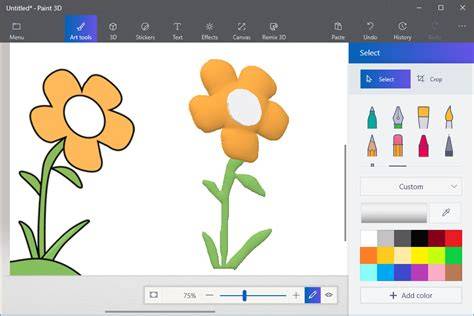
Mi a Paint 3D?
A Paint 3D egy olyan kreatív alkalmazás, amely lenyűgöző 2D- és 3D-alkotások létrehozására szolgál. A program ingyenes, és lehetővé teszi egyedi képek, rajzok és térbeli projektek szerkesztését vagy elkészítését.
A Microsoft ezt a festőprogramot azért vezette be, hogy a klasszikus rajzolási élményt egy egyszerű 3D-tervezőeszközzel egyesítse. A programot kezdőknek és alapvető szintű felhasználóknak tervezték, ezért a 3D-s alkotás alapjai összetett modellezési ismeretek nélkül is megtanulhatók.
A Paint 3D kezelőfelülete tiszta és áttekinthető, az eszközök pedig könnyen megtalálhatók a felső eszköztáron. Nincs meredek tanulási görbe: megnyithatsz egy üres vásznat, és néhány percen belül elkezdhetsz alkotni.
A Paint 3D legfontosabb funkciói
Színező- és rajzeszközök
A Paint 3D teljes ecsetkészletet kínál, amelyben többek között filctoll, ceruza, olajfesték-ecset, vízfesték, zsírkréta, festékszóró, kalligráfiai toll, pixelecset és kitöltőeszköz található. Minden ecsetnél módosítható a vonalvastagság és az átlátszóság, így pontosan szabályozható minden ecsetvonás.
A felhasználó természetes módon keverheti a színeket, egymásra építheti a rétegeket, és különböző festési hatásokat hozhat létre. A radír segítségével gyorsan kijavíthatók az elkészült rajz hibái.
2D- és 3D-objektumok szerkesztése
A 2D-s alkotások alakzatokból, vonalakból és görbékből építhetők fel. A kiválasztott alakzatot a vászonra húzhatod, majd elforgathatod, átméretezheted és tetszőleges helyre helyezheted.
A térbeli tervekhez 3D-objektumok, 3D-firkák és előre elkészített modellek használhatók. Az objektumok szabadon forgathatók és áthelyezhetők, így több irányból is megvizsgálhatod őket.
A 3D Doodle eszköz a rajzolt zárt alakzatokat azonnal tömör, térbeli objektummá alakítja. Ez egyszerű módot biztosít a mélység hozzáadására anélkül, hogy bonyolult modellezési ismeretekre lenne szükség.
Matricák, effektek és textúrák
A Matricák lehetőség számos matricát és textúrát tartalmaz, emellett a Saját matrica funkcióval bármilyen képet matricává alakíthatsz. A matricát egy képre vagy modellre húzva az alkalmazás automatikusan az objektum felületére illeszti.
A matrica simán körbefut a 3D-objektum felületén, ezért a végeredmény valósághűbbnek tűnhet. A matricák használhatók például épületek, járművek, gömbök vagy más modellek egyedi díszítésére.
Az Effektek panellel egyetlen beállítással módosítható a teljes jelenet megvilágítása és hangulata. A felhasználó melegebb, hidegebb, világosabb vagy sötétebb megjelenést állíthat be.
Beépített 3D-modellgyűjtemény
A 3D-könyvtár előre elkészített modellekből álló gyűjteményt kínál, amelyben virágok, állatok, madarak, építmények, futurisztikus szerkezetek és más objektumok találhatók. Bármelyik modellt közvetlenül beillesztheted a projektedbe.
A beillesztett modellek átméretezhetők, átszínezhetők, elforgathatók és módosíthatók. Ezek a kész elemek jelentős időt takarítanak meg, és különösen hasznosak azoknak a kezdőknek, akik nem szeretnének mindent nulláról felépíteni.
Magic Select eszköz
A Magic Select az alkalmazás egyik leghasznosabb funkciója. Kézi, képpontonkénti törlés helyett elegendő egy téglalapot rajzolni a személy vagy objektum köré, az alkalmazás pedig automatikusan felismeri a széleket és kiemeli a kijelölt részt a fényképből.
A kivágott személyt vagy tárgyat ezután új jelenetbe helyezheted. Az eszköz különösen alkalmas kollázsok készítésére, háttér eltávolítására és egyedi matricák létrehozására.
Átlátszó vászon
A vászon a munkaterület, amelyen a projektek készülnek. A Paint 3D-ben módosítható a vászon szélessége és magassága, valamint ki- és bekapcsolható a vászon megjelenítése.
A vászon teljesen átlátszóvá is tehető. Az átlátszó vászonról exportált PNG-kép nem tartalmaz hátteret, ezért logókhoz, fedőelemekhez, termékbemutató grafikákhoz és más képek fölé helyezhető kivágásokhoz is használható.
2D- és 3D-szöveg
A Paint 3D-ben sík 2D-szöveget helyezhetsz közvetlenül a vászonra, vagy térbeli 3D-szöveget készíthetsz, amelyet elforgathatsz és szabadon pozicionálhatsz a jelenetben.
Mindkét szövegtípusnál módosítható a betűtípus, a méret és a szín. A háttérkitöltés segítségével jobban kiemelhető a szöveg, ezért a funkció plakátokhoz, címekhez, közösségi médiás grafikákhoz és 3D-alkotások feliratozásához is hasznos.
3D-nézet
A 3D View lehetőséggel térbeli nézetben vizsgálhatod meg a vásznon elhelyezett képet vagy objektumot. Ez segít abban, hogy több irányból ellenőrizd a modellek helyzetét és a jelenet összhatását.
Hogyan használható a Paint 3D?
Rajzolás és festés
A 2D-alakzatokkal testre szabhatod a tervedet. Húzd a kiválasztott alakzatot a vászonra, majd forgasd el, méretezd át és helyezd el a kívánt pozícióban.
A Brush Tool segítségével befestheted az alakzatokat, a Pencil Tool pedig szabadkézi vázlatok készítésére használható. A különböző ecsetekkel eltérő vonalvastagságot, fedettséget és festési stílust hozhatsz létre.
Szöveg hozzáadása
A program 2D- és 3D-szöveget is képes hozzáadni a képekhez. Több betűtípus közül választhatsz, és módosíthatod a szöveg méretét, színét, elhelyezését és térbeli irányát.
A háttérkitöltés segít abban, hogy a felirat jól látható legyen a képen. A 3D-szöveg elforgatható és a jelenet különböző pontjaira helyezhető.
Matricák és textúrák használata
A Matricák menüpontban számos kész matrica található, de saját képet is beilleszthetsz és matricává alakíthatsz. A matrica alkalmazásához húzd azt a képre vagy modellre, az alkalmazás pedig automatikusan az objektum felületére illeszti.
A projekthez hátteret és textúrát is hozzáadhatsz. A matricák használatakor érdemes kisebb szegélyt hagyni az objektum szélei körül, mert ellenkező esetben a matrica túlnyúlhat a felületen.
A vászon és az effektek használata
A vászon az a munkaterület, amelyen a projektek készülnek. Ki- és bekapcsolható, illetve átlátszóvá tehető a tisztább megjelenés érdekében.
Az Effekt eszköz különböző beépített hatásokat kínál, amelyekkel egyedi és látványosabb megjelenést adhatsz a tervnek. Az effektek a jelenet világítását és hangulatát is módosíthatják.
A 3D-könyvtár használata
A 3D-könyvtárban található modellek közvetlenül felhasználhatók a projektben. Kattints a kiválasztott képre vagy modellre annak vászonhoz adásához.
A beillesztett objektumot ezután átméretezheted, átszínezheted, elforgathatod és a jelenethez igazíthatod. A kész modellek segítségével gyorsan hozhatsz létre összetettebb látványt.
Paint 3D letöltése és telepítése
A Paint 3D korábban a Windows 10 egyes verzióiban előre telepítve érkezett, a Microsoft azonban 2024 augusztusában megszüntette az alkalmazás elérhetőségét a Microsoft Store-ban. A Paint 3D 2024. november 4-én megszűnt alkalmazásként szerepel.
A Paint 3D letöltéséhez először a letöltési gombra kell kattintani. Ezután meg kell nyitni a letöltött fájlt, majd jobb egérgombbal a fájlra kattintani, és követni a rendszer által megjelenített telepítési lépéseket.
A telepítés után használhatóvá válik a Microsoft 3D-s festőalkalmazása. A rendelkezésre állás és a telepítés módja a Windows-verziótól és az alkalmazás aktuális támogatásától függhet.
Paint 3D rendszerkövetelményei
A Paint 3D könnyű alkalmazás, amely a legtöbb modern Windows-számítógépen megfelelően fut. A telepítés előtt ellenőrizd, hogy a számítógép megfelel-e az alábbi követelményeknek.
| Rendszerösszetevő | Követelmény |
|---|---|
| Operációs rendszer | Windows 10 Creators Update vagy újabb, illetve Windows 11 |
| Processzor | 1 GHz vagy gyorsabb, x86- vagy x64-kompatibilis |
| Memória | Legalább 2 GB RAM, ajánlott 4 GB |
| Szabad tárhely | Körülbelül 200 MB |
| Grafika | DirectX 9 vagy újabb, WDDM-illesztőprogrammal |
| Kijelző | Legalább 1024 × 768 felbontás |
| Telepítőfájl mérete | 64,5 MB |
| Licenc | Ingyenes |
A Paint 3D Windows 10 és Windows 11 rendszeren használható. A program nem támogatja a Windows 7, Windows 8 és Windows 8.1 rendszereket.
Támogatott fájlformátumok
2D-képformátumok
A Paint 3D több elterjedt képformátummal működik, ezért a 2D-s alkotások könnyen megnyithatók, szerkeszthetők és exportálhatók. A támogatott képformátumok a PNG, JPEG, BMP, GIF és TIFF.
3D-modellformátumok
A 3D-alkotások szabványos formátumokba exportálhatók, így más 3D-szoftverekben vagy 3D-nyomtatási folyamatokban is felhasználhatók. A támogatott 3D-formátumok a 3MF, GLB, FBX, PLY, STL és OBJ.
Videó- és animációs export
A jelenetek mozgást vagy átlátszóságot tartalmazó formátumokban is menthetők. A további exportlehetőségek az MP4-videó, a GIF-animáció és az átlátszó PNG.
Paint 3D használata prezentációkhoz
A Paint 3D 3D-modellek és egyszerű térbeli jelenetek készítésére is használható. A modelleket elforgathatod, különböző szögekből megvizsgálhatod, majd képként vagy videóként beillesztheted prezentációkba.
A térbeli objektumok PowerPoint-prezentációkban is felhasználhatók. A modellek forgatásával és a Morph átmenettel olyan bemutatók készíthetők, amelyekben például egy berendezés vagy egy térbeli diagram több irányból jelenik meg.
A Paint 3D-ben készített mozgó hatás gyakran képernyőfelvételen alapul. Az objektumot egérrel elforgatod, a képernyőt rögzíted, majd a videó széleit levágod, és a felvételt beilleszted a PowerPointba.
Ha a videószerkesztő támogatja a zöld hátteret, az objektum forgatása zöld háttér előtt is rögzíthető, majd ez a háttér eltávolítható a videóból. Ez lehetőséget ad arra, hogy a forgó 3D-objektum más jelenetbe kerüljön.
Paint 3D Tutorial - Lesson 6 - 3D Models
A Paint 3D előnyei
- Kezdők számára is könnyen használható kezelőfelületet kínál.
- 2D- és 3D-szerkesztési eszközöket egyesít.
- Előre elkészített 3D-modellekből álló könyvtárat tartalmaz.
- A Magic Select eszközzel gyorsan kivághatók személyek és tárgyak.
- Matricák és textúrák illeszthetők a 3D-objektumok felületére.
- Átlátszó vászon és átlátszó PNG-export használható.
- 2D- és 3D-szöveg is hozzáadható a projektekhez.
- Alkalmas egyszerű képszerkesztési és iskolai feladatokra.
- Segít megismerkedni a 3D-s alkotás alapjaival.
- Ingyenesen használható, és nem igényel előzetes tervezési tapasztalatot.
A Paint 3D korlátai
A Paint 3D nem haladó felhasználóknak készült. A 3D-eszközök egyszerűek, de kevés mélyebb testreszabási lehetőséget kínálnak, ezért az alkalmazás nem alkalmas komoly, professzionális modellezésre.
Nem található benne fejlett színkorrekció, részletes rétegkezelés vagy bővítménytámogatás. A program értéke elsősorban a gyors kreatív feladatokban, az egyszerű illusztrációkban és a 3D-alapok megismerésében rejlik.
A fejlesztések az utóbbi időszakban korlátozottak voltak, és főként stabilitási javításokra, valamint hibajavításokra összpontosítottak. A Microsoft más kreatív eszközökre helyezte át a figyelmet, ezért a program jövőbeli bővítése korlátozott lehet.
A korábbi előnézeti változatokban a modellek és matricák minősége importálás után romolhatott, és a képek pixelesebbé válhattak. Emiatt a Paint 3D inkább kísérletezéshez és egyszerű projektekhez használható, mint nagy felbontású, professzionális munkákhoz.
Hasznos tippek kezdőknek
Használd a Magic Select eszközt objektumok kivágására
Kézi törlés helyett használd a Magic Select eszközt, amely automatikusan kiemeli a személyt vagy tárgyat a fényképből, majd lehetővé teszi annak új jelenetbe helyezését.
Exportálás előtt tedd átlátszóvá a vásznat
Kapcsold átlátszóra a vásznat PNG-export előtt. Ez a legegyszerűbb módja a háttér nélküli logók, matricák és fedőelemek elkészítésének.
Kezdj 3D-firkákkal
A 3D Doodle eszköz az általad rajzolt zárt alakzatot azonnal 3D-objektummá alakítja. Ez jó módszer a térbeli alkotás megismerésére összetett modellezés nélkül.
Módosítsd a világítást az Effektek panelen
Az Effektek panel segítségével egyetlen beállítással módosíthatod a teljes jelenet megvilágítását és hangulatát. Kipróbálhatsz meleg, hideg, világos vagy sötét megjelenést.
Használd gyakran a Ctrl + Z billentyűparancsot
Ne félj kísérletezni, mert a Paint 3D több visszavonási lépést is támogat. Ha valami nem úgy néz ki, ahogy szeretnéd, a Ctrl + Z billentyűkombinációval visszatérhetsz egy korábbi állapothoz.
Kinek ajánlható a Paint 3D?
A Paint 3D különösen hasznos azoknak, akik most ismerkednek a digitális rajzolással vagy a 3D-szerkesztéssel. Egyszerű kezelőfelülete miatt diákok és első alkalommal digitális művészettel próbálkozó felhasználók számára is megfelelő.
Az alkalmazás jó választás gyors képszerkesztéshez, egyszerű grafikákhoz, iskolai projektekhez, kollázsokhoz, logókhoz, háttér nélküli képekhez és alapvető 3D-jelenetekhez.
A Paint 3D csökkenti a 3D-s kísérletezés belépési korlátját. A kész modellek, az egyszerű matricakezelés és a könnyen áttekinthető munkafelület lehetővé teszi, hogy a felhasználó gyorsan eredményt érjen el akkor is, ha nincs korábbi modellezési tapasztalata.