A Linux Mintben több billentyűzetkiosztást is beállíthatunk, majd ezek között a panelen megjelenő billentyűzetmenüvel vagy beállított billentyűparanccsal válthatunk. A legfontosabb lépések: nyissuk meg a Rendszerbeállításokat, válasszuk ki a Billentyűzet beállítást, lépjünk az Elrendezések lapra, adjuk hozzá a kívánt kiosztásokat, végül állítsuk be a váltás módját.
Amikor először állítja be a Linux Mint/Cinnamon-t, a kezdeti beállítás során ki kell választania a billentyűzetkiosztást. Ha további billentyűzetkiosztásra van szüksége, kövesse az alábbi lépéseket: Nyissa meg a menüt, és kattintson a Rendszerbeállítások elemre, kattintson a billentyűzetre, lépjen az Elrendezések lapra, majd a bal alsó sarokban lévő pluszjelre, keresse meg és válassza ki a kívánt billentyűzetkiosztást, majd kattintson a Hozzáadás gombra.
Billentyűzetkiosztás hozzáadása Linux Mintben
- Nyissa meg a menüt, és kattintson a Rendszerbeállítások elemre.
- Kattintson a Billentyűzet lehetőségre.
- Lépjen az Elrendezések lapra.
- Kattintson a bal alsó sarokban lévő pluszjelre.
- Keresse meg és válassza ki a kívánt billentyűzetkiosztást.
- Kattintson a Hozzáadás gombra.
Ha engedélyezni szeretne egy billentyűparancsot a billentyűzetkiosztások közötti egyszerű váltáshoz, kattintson a Beállítások elemre, bontsa ki a Váltás másik elrendezésre részt, és válassza ki a kívánt billentyűparancsot. Ha végzett, egyszerűen válthat a billentyűzetek között a képernyő jobb alsó sarkában található billentyűzetmenüben vagy az előző lépésben megadott billentyűkóddal.
Magyar és angol kiosztás használata
A magyar kiosztás elsősorban a magyar ékezetes betűk kényelmes gépeléséhez megfelelő, míg az angol kiosztás sok programozási karaktert tesz könnyebben elérhetővé. Több billentyűzetkiosztás esetén a felhasználó a magyar szövegíráshoz a Magyar, programozáshoz pedig az angol kiosztást választhatja.
Az angol kiosztás használatakor a fizikai magyar QWERTZ billentyűzeten gyakran jelentkezik az Y és a Z felcserélődésének problémája. Magyar kiosztásban a billentyűzet QWERTZ, angol kiosztásban viszont alapértelmezés szerint QWERTY lehet.
| Használat | Javasolt kiosztás |
|---|---|
| Magyar szöveg gépelése | Magyar |
| Programozási karakterek használata | Angol |
| Magyar fizikai billentyűzet angol karakterkészlettel | English (US, QWERTZ) |
Az alapértelmezett rendszerelrendezés beállítása
Először is meg kell nyitnia a Beállításokat. Ezután lépjen a Beállítások kezelőhöz. Nyissa meg a "billentyűzetet" és válassza az "Elrendezés" lehetőséget (fül fent).
Ezt követően törölje a „Rendszer alapértelmezett beállításainak használata” jelölőnégyzetet, majd törölje az aktuális billentyűzetet, és adjon hozzá egy újat. Jelölje be a „Billentyűzet beállítása alapértelmezettként” jelölőnégyzetet.
Az itt beállított a kiosztást az ablakkezelő minden (újra)indulásakor betolti. Alapértelmezettként csak azt a kiosztást érdemes kiválasztani, amelyet a legtöbbször használunk.
Billentyűparancs beállítása a gyors váltáshoz
Nyissuk meg a Billentyűzet beállításain belül az Elrendezések lapot, majd kattintsunk a Beállítások elemre. Bontsuk ki a Váltás másik elrendezésre részt, és válasszuk ki a kívánt billentyűparancsot.
A beállítás után a billentyűzetkiosztás a képernyő jobb alsó sarkában található billentyűzetmenüből is kiválasztható. Ha a váltás nem működik, ellenőrizzük, hogy legalább két kiosztás szerepel-e az Elrendezések listájában.
Miért nem jelenik meg a billentyűzetmenü?
Ha egy billentyűzetkiosztás van beállítva, úgy a panelhez nem is adható hozzá, mert nem látható a listában. Több billentyűzetkiosztás esetén jelenik meg a panelen a kiválasztó vezérlő.
Az MATE alkalmazás Keyboard layout switcher: lets you assign different keyboard layouts for different locales. A panelen automatikusan megjelenik egy kis ikon a jobb alsó sarokban, ha egynél több billentyűzetkiosztást állít be az ember.
Az automatikus kiosztásváltás kezelése
Az MATE környezetben a kiosztás ablakonként külön is kezelhető. A „Separate layout for each window” beállítás kijelölésével minden ablak saját kiosztást használhat.
Ez akkor lehet hasznos, ha az egyik ablakban magyarul, egy másikban pedig angol kiosztással szeretnénk dolgozni. Ha viszont minden ablakban ugyanazt a kiosztást szeretnénk használni, ne engedélyezzük az ablakonként külön kezelt elrendezést.
Az alapértelmezett és az aktuális kiosztás különbsége
Az alapértelmezett billentyűzetet a rendszer vagy az ablakkezelő indításkor tölti be. Az aktuális kiosztás viszont menet közben is megváltoztatható a panelen lévő menüvel, billentyűparanccsal vagy terminálparanccsal.
A „default keyboard” testreszabása az ablakkezelő minden újraindításakor betöltött kiosztást határozza meg. A billentyűzet átváltóval ettől függetlenül bármikor átállíthatjuk a kiosztást.
Billentyűzetkiosztás váltása terminálból
A kiválasztott kiosztás terminálból is beállítható a setxkbmap paranccsal. A magyar kiosztás kipróbálásához használható a következő parancs:
setxkbmap hu
Az amerikai kiosztás betöltéséhez használható a következő parancs:
setxkbmap us
Több kiosztás egyidejű beállításához a -layout kapcsoló használható:
setxkbmap -layout hu,gb -option "grp:win_space_toggle"
Ez a beállítás a magyar és az angol kiosztást tölti be, a váltást pedig a Windows és a szóköz billentyű együttes lenyomásához rendeli.
Y és Z felcserélése angol kiosztásban
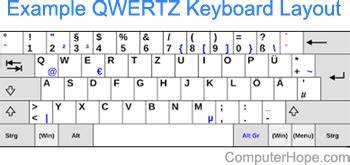
Ha az US billentyűzetkiosztást szeretnéd használni, de QWERTZ elrendezéssel, tehát a Z és Y felcserélésével, akkor ezt az XKB segítségével könnyen megoldhatod.
Az us kiosztás módosítható úgy, hogy a Z és Y fel legyen cserélve. Ehhez egy új symbol variánst kell létrehozni a /usr/share/X11/xkb/symbols/us fájlban.
Egyedi XKB-variáns létrehozása
Nyisd meg a fájlt szerkesztésre:
xed admin:///usr/share/X11/xkb/symbols/us
A fájl végére add hozzá ezeket a sorokat:
xkb_symbols "us_qwertz" {
include "us(basic)"
include "eurosign(e)"
name[Group1] = "English (US, QWERTZ)";
key <AD06> { [ z, Z, endash ] };
key <AB01> { [ y, Y, greater ] };
};
Mentsd el a fájlt. A módosítás után az alábbi parancsot futtasd a terminálban, hogy érvénybe lépjen:
setxkbmap -layout hu,us -variant ,us_qwertz
Ez betölti a magyar és az amerikai kiosztásokat az utóbbi fentebb módosított változatával, ahol az Y és Z fel van cserélve, de minden más ugyanúgy működik, mint az alap US kiosztásban.
Az egyedi kiosztás tartóssá tétele
Az egyedi XKB-variáns létrehozása után a terminálparancsot indítópult-bejegyzésbe lehet tenni. Készíts egy indítópult bejegyzést mondjuk Y-Z csere néven, és a parancs mezőbe másold be ezt:
setxkbmap -layout hu,gb -option "grp:win_space_toggle" -option "misc:typo_qwertz"
Ez csak a te felhasználóneveddel történő bejelentkezésedkor fogja felcserélni a két gombot. Ha globálissá akarod tenni, arra is van mód.
Ha a saját variáns külön fájlban készül, a fájlt félre kell tenni, hogy egy következő telepítésnél meglegyen. Az indítópultba betéve a terminálban tesztelt parancs automatikusan betöltheti a kiosztást a felhasználói bejelentkezés után.
Az egyedi kiosztás megjelenítése a grafikus listában
Az egyedi variáns létrehozása önmagában nem feltétlenül teszi azt választhatóvá a Billentyűzet beállítások listájában. A grafikus felületen megjelenő kiosztásokat az XKB szabályfájljai sorolják fel.
Ebbe fájlba kell regisztrálni az új kiosztást: /usr/share/X11/xkb/rules/evdev.xml.
Az xml fájlban a <!-- My keyboard --> részben lehet megadni az új bejegyzést. Mivel ez a megoldás csak egy variáns, az us csoport egy variánsaként kell megadni az új billentyűzetet.
A regisztrálás után az egyedi kiosztás megjelenhet a grafikus Billentyűzet beállítások hozzáadási listájában. A módosítás után nem szükséges újraindítani semmit.
Teljes és részleges magyar kiosztás
A teljes magyar billentyűzet minden billentyűt átdefiniál, nemcsak az ékezeteseket. Ez azt jelenti, hogy a magyar kiosztás az összes betű, szám és írásjel helyét a magyar billentyűzet logikája szerint kezeli.
A részleges magyar billentyűzetek csak néhány billentyűt definiálnak át, amelyekkel elérhetőek az ékezetes betűk, a többi billentyű olyan, mint az angol kiosztás esetén. Ez kevésbé zavaró annak, aki nem ismeri a magyar billentyűzetet.
| Kiosztástípus | Jellemző |
|---|---|
| Teljes magyar billentyűzet | Minden billentyűt a magyar kiosztás szerint kezel |
| Részleges magyar billentyűzet | Elsősorban az ékezetes karaktereket adja hozzá |
| AltGr-alapú kiosztás | Az ékezetes karakterek külön módosító billentyűvel érhetők el |
PARTIAL-HUNGARIAN
Soukup Lajos kiosztása, a megfelelő ékezetes betűk az AltGr és a magyar billentyűzeten lévő ékezetes gombok együttes lenyomására jönnek be.
- AltGr ` = í
- AltGr 0 = ö
- AltGr - = ü
- AltGr = = ó
- AltGr [ = ő
- AltGr ] = ú
- AltGr ; = é
- AltGr ' = á
- AltGr \ = ű
Az ékezetes nagybetűk ezeknek a Shifttel együtt történő megnyomására jönnek elő. Mivel van váltó gomb, nem szükséges az átváltást használni.
PARTIAL-HUNGARIAN-six-three
Az emacs-beli hun.el egyik kiosztása, a megfelelő ékezetes betűk az AltGr és a megfelelő ékezet nélküli betűk gombjainak együttes lenyomására jönnek be. Így logikusan elérhetjük az áéúíó betűket.
Az "öüőű" betűket az AltGr és az "[]{}" billentyűk együttes megnyomásával hozhatjuk elő. Hátránya, hogy ezeket felülírja, ami TeX-elésnél és programozásnál kellemetlen lehet, és így szükség lehet a billentyűzet-átváltás használatára.
PARTIAL-HUNGARIAN-six-three2
Ribarik Gábor kiosztása, a megfelelő ékezetes betűk az AltGr és a megfelelő ékezet nélküli betűk gombjainak együttes lenyomására jönnek be. Így logikusan elérhetjük az áéúíó betűket.
Az "öüőű" betűket az AltGr és az "nmhj" billentyűk együttes megnyomásával hozhatjuk elő. Mivel van váltó gomb, nem szükséges az átváltást használni.
PARTIAL-HUNGARIAN-CORVINA
A Corvina rendszernél használatos kiosztás, gyakorlatilag felülírja a magyar billentyűzeten lévő ékezeteknek megfelelő gombokat, vagyis itt nem kell váltó gomb, de vannak billentyűzet-átváltás nélkül elérhetetlen írásjelek.
PARTIAL-HUNGARIAN-CORVINA-KEYPAD
A Corvina rendszernél használatos másik kiosztás, ez felülírja a ritkábban használatos keypad billentyűit, és úgy lehet ékezeteket előhozni. Mivel a keypad billentyűi mind elérhetőek máshogy, ennél sem szükséges átváltás.
Az ékezetes karakterek tesztelése
A beállítást az alsó szövegmezőben egyből ki is próbálhatjuk. A magyar kiosztás teszteléséhez használható az ÁRVÍZTŰRŐTÜKÖRFÚRÓGÉP szó.
Tesztelhető a következő panagramma is: „Egy hűtlen vejét fülön csípő, dühös mexikói úr Wesselényinél mázol Quitóban.”
A Billentyűzetkiosztás felismerése gombra kattintva a rendszer megpróbálja kitalálni a legjobb megoldást.
Billentyűzetkiosztás beállítása a Linux Mint telepítésekor
Az újonnan megjelenő ablakban az általunk kedvelt, alapértelmezett „Billentyűzetkiosztás”-ról nyilatkozhatunk. Itt általában megfelel a „Magyar” billentyűzetkiosztások közül a „Magyar” beállítás, de különösképpen a régi billentyűzetek világában esetleg szükség lehet más, kicsit különböző „Magyar - Magyar” billentyűzet beállításra.
A beállítást az alsó szövegmezőben egyből ki is próbálhatjuk. A „Billentyűzetkiosztás felismerése” gombra kattintva a rendszer megpróbálja kitalálni a legjobb megoldást. A Billentyűzetkiosztás beállítása után kattintsunk a „Folytatás” gombra.
Nyelvi támogatás telepítése
A nyelvi támogatás magában foglalja a fordításokat, valamint a helyesírás-ellenőrzést, a szinonimákat, az elválasztást és a szótárcsomagokat, amelyek bővítik az olyan szoftveralkalmazások képességeit, mint a LibreOffice.
Indító menü ‣ Beállítások ‣ Nyelvek. Kattintson a Nyelv telepítése/eltávolítása elemre. Ha a területi beállítás mellett egy parancsikont lát, amely szerint néhány nyelvi csomag hiányzik, válassza ki a nyelvi beállítást, és kattintson a Csomagok telepítése lehetőségre.
Gyakori problémák és ellenőrzésük
Nem vált át a panelen kiválasztott kiosztás
Ha a panelen lévő váltó nem működik, ellenőrizzük, hogy legalább két kiosztás szerepel-e a Billentyűzet beállításainak Elrendezések lapján. Egyetlen kiosztás esetén a váltó nem használható.
Live rendszereket indítva egyes kiadások MATE felületein probléma lehet a kiválasztott billentyűzetkiosztás megjegyzésével és alkalmazásával. Ha terminálban a setxkbmap hu parancs működik, de a terminál bezárása után a rendszer visszavált, akkor az indításkor betöltött beállítás felülírhatja az ideiglenes módosítást.
Az angol kiosztás nem a fizikai billentyűzetnek megfelelően működik
Ez akkor fordul elő, ha a fizikai billentyűzet magyar QWERTZ, miközben az angol kiosztás QWERTY. Ilyenkor az angol kiosztáshoz külön QWERTZ-variáns hozható létre, amely csak az Y és Z billentyűk megfeleltetését módosítja.
A speciális programozási karakterek nehezen érhetők el
A részleges magyar kiosztásokat azok használhatják, akik magyar szöveget írnak, de a programozáshoz szükséges angol írásjeleket is meg akarják tartani. Egy AltGr-alapú kiosztás esetén a váltás nélkül is elérhetők az ékezetes karakterek.
Billentyűzetkiosztás használata csak egy alkalmazásban
Ha csak az Emacson belül kíván billentyűzetkiosztást váltani, akkor ezt megteheti az F8 gombbal. Ekkor Emacson belül "él" a magyar billentyűzet, a többi ablakban angol kiosztás marad.
XKB-fájlok és szabályok
A Linux billentyűzetkiosztásai az XKB rendszerben vannak leírva. Az egyes kiosztásokhoz tartozó szimbólumfájlok a /usr/share/X11/xkb/symbols könyvtárban találhatók.
Az US billentyűzetkiosztás fájlja például az /usr/share/X11/xkb/symbols/us útvonalon található. Ebben a fájlban minden billentyűkódhoz hozzárendelhető a megfelelő karakter.
Az XKB-definíciók tartalmazhatnak include parancsot is, ami azt jelenti, hogy egy definíciós fájl használhatja egy másik fájl definícióját. Az új variánsban így csak azt kell felülírni, ami módosul, jelen esetben az Y és Z billentyűt.
A grafikus beállításokban megjelenő kiosztásokat az XKB szabályfájljai kezelik. Az egyedi variánst ezért nemcsak a symbols fájlban kell létrehozni, hanem szükség esetén az evdev.xml fájlban is regisztrálni kell.
Alapvető ellenőrzési lista
- Ellenőrizzük, hogy a kívánt kiosztás szerepel-e az Elrendezések listájában.
- Győződjünk meg arról, hogy legalább két kiosztás van hozzáadva, ha váltani szeretnénk.
- Állítsunk be billentyűparancsot a Váltás másik elrendezésre résznél.
- Ellenőrizzük a panel jobb alsó sarkában megjelenő billentyűzetmenüt.
- Próbáljuk ki a magyar ékezetes karaktereket az ÁRVÍZTŰRŐTÜKÖRFÚRÓGÉP szóval.
- Fizikai magyar billentyűzethez angol QWERTZ-variáns használatakor ellenőrizzük az Y és Z helyét.
- Egyedi variáns esetén ellenőrizzük a symbols fájlt és az evdev.xml regisztrációt.
- Ha a terminálban működő beállítás később eltűnik, tegyük a parancsot indítópult-bejegyzésbe.