A Windowsban a megjelenítési nyelv átállítása nem azonos a beviteli nyelv váltásával. A megjelenítési nyelv a rendszerben található szövegeket és feliratokat szabályozza, míg a beviteli nyelv elsősorban a billentyűzetkiosztást változtatja meg.
Magyar nyelvű Windows beállításához általában működő internetkapcsolatra és Windows Update használatára van szükség, mert a rendszernek le kell töltenie a nyelvi csomagot. A Windows különböző verzióiban a lépések kisebb eltérésekkel működnek.
A megjelenítési és a beviteli nyelv közötti különbség
Ha a beviteli nyelvet állítod, akkor a billentyűzet kiosztását változtatod meg, így adott billentyűk leütésére különböző beviteli nyelv beállítással más-más karakter fog megjelenni a képernyőn. Például, amíg a magyar kiosztásban az „á” betűt ütöd le, addig az angol kiosztásban ez az idézőjelet fogja megjeleníteni.
A megjelenítési nyelv ezzel ellentétben a Windows-ban található összes szöveget, feliratot szabályozza. Tehát, ha angolról magyarra állítod a megjelenítési nyelvet, akkor magyarul szól hozzád, míg ha csak a beviteli nyelvet változtatod, akkor az általad begépelt szöveg lesz magyar.
A beviteli nyelv váltása jelentősen egyszerűbb, pár pillanat alatt elvégezhető művelet. A megjelenítési nyelv váltása ezzel szemben nyelvi csomag telepítését, kijelentkezést vagy újraindítást is igényelhet.
Magyar billentyűzet hozzáadása Windowsban
Az óra melletti „ENG” feliratra kattintva tudod kiválasztani a beviteli menüt. A megjelenő „Text Services and Input Languages” ablakban kattints az „Add” gombra.
A megjelenő listából válaszd ki a 101 vagy 102 karakteres magyar kiosztást, ezt a Hungarian néven, a H betűnél fogod megtalálni. Az ablak OK gombbal történő bezárását követően elérhető a magyar billentyűzet használata.
A beviteli nyelv váltása csak a billentyűzet működését módosítja. A Windows menüi, beállításai és rendszerüzenetei ettől még az eredeti megjelenítési nyelven maradnak.
Nyelvi csomag telepítése Windows 11 és Windows 10 alatt
Windowsban lehetőség van a rendszer megjelenítési nyelvének módosítására, valamint több megjelenítési nyelv hozzáadására és azok közötti váltásra.
Új nyelvi csomag telepítésekor a Windowsnak internetkapcsolatra van szüksége a csomag letöltéséhez. Győződj meg róla, hogy az eszköz elérhető hálózati környezetben van.
- A Windows keresőmezőjébe írd be a „Language settings” kifejezést, majd nyisd meg a találatot.
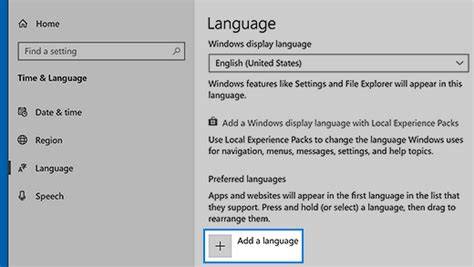
- A „Preferred languages” részben kattints az „Add a language” lehetőségre.
- Válaszd ki a telepíteni kívánt nyelvet a listából, majd kattints a „Next” gombra.
- Jelöld ki a telepíteni kívánt nyelvi funkciókat.
- Kattints az „Install” gombra.
A Windows megkezdi a nyelvi csomag és a kapcsolódó funkciók letöltését, majd telepítését. Ha a korábbi lépésben bekapcsoltad a „Set as my Windows display language” lehetőséget, a nyelvi csomag telepítésének befejezése után a rendszer értesítést jelenít meg.
A nyelv alkalmazásához válaszd a kijelentkezést. A kijelentkezés előtt mentsd el minden munkádat. Ha nem jelentkezel ki azonnal, a Windows a következő bejelentkezéskor módosítja a megjelenítési nyelvet.
A Windows megjelenítési nyelvének módosítása
Ha több nyelvi csomagot töltöttél le, bármikor válthatsz a megjelenítési nyelvek között. A Windows keresőmezőjébe írd be a „Language settings” kifejezést, majd nyisd meg a találatot.
A „Windows display language” alatti legördülő menüből válaszd ki a használni kívánt nyelvet. A kiválasztás után a Windows értesítést jelenít meg a kijelentkezésről.
A módosítás befejezéséhez válaszd a kijelentkezést, és előtte mentsd el a megnyitott munkákat. Ha későbbi kijelentkezést választasz, a Windows a következő bejelentkezéskor alkalmazza az új megjelenítési nyelvet.
Magyar megjelenítési nyelv beállítása régebbi Windows-verziókban
A Start menüt nyisd meg és a futtatási mezőbe gépeld be: „language”. Az első találatot válaszd ki Enterrel.
A megjelenő ablakban kattints az „Add a language” gombra. A megjelenő listából válaszd ki a magyar nyelvet, ezt Hungarian néven, a H betűnél fogod megtalálni, majd az „Add” gomb megnyomásával telepítsd.
A Languages ablakban most megjelent a Hungarian, azaz a magyar nyelv, itt kattints az „Options” lehetőségre rögtön mellette. A megjelenő ablakban a „Windows display language” szekció alatt fog megjelenni egy „Install language pack” felirat, erre kattints.
A letöltés közben válaszd ki a „Make this the primary language” opciót. A Windows Update-ről való letöltés végeztével felkínálja a rendszer az újraindítást, fogadd el.
A nyelvi csomag keresése és telepítése több percet is igénybe vehet az internet kapcsolatodtól, és a Windows Update leterheltségétől függően, így légy türelemmel a 6)-os pontnál.
A rendszer nyelvének teljes körű módosítása
A megjelentési nyelv váltása abból a szempontból trükkösebb, mert egy részről újraindítást igényel, másrészről egy több felhasználós laptopon alapértelmezetten csak és kizárólag abban a fiókban vált nyelvet, amelyikben ezt kezdeményeztük.
Ha több fiók van a laptopon, akkor azokba egyesével be kell lépni és átállítani a megjelenítési nyelvet. A bejelentkező képernyő, a rendszer indítása és leállítása közbeni, sőt a helyreállítási információk is mind-mind az eredeti nyelven jelenhetnek meg továbbra is.
Ez rendszer-szintű beállítás, melyet külön tudunk módosítani. Ez csak akkor megvalósítható, ha a megjelenítési nyelv változtatása már megtörtént!
- A Start menüt nyisd meg és a futtatási mezőbe gépeld be: „language”.
- Az első találatot válaszd ki Enterrel.
- A megjelenő ablakban kattints az „Advanced settings” gombra.
- Az új ablakban a legfelső, „Override for Windows display language” szekcióban lévő legördülő listából válaszd ki a magyar nyelvet.
- Ugyanitt, a lista alatt kattints az „Apply language settings to the welcome screen, system accounts and new user accounts” hivatkozásra, amely annyit tesz, hogy magyarra változtatja a rendszer nyelvét, a meglévő és az új felhasználók számára is.
- Indítsd újra a laptopod.
Ha mindezzel végeztél, akkor elmondhatod, hogy valóban 100%-osan magyar lett a laptopodon a Windows operációs rendszer. Természetesen bármikor hasonlóképpen visszatérhetsz az angol nyelvre, és ugyanígy válogathatsz több száz nyelv közül, ha esetleg éppen nyelvtanulásra adod a fejed.
Nyelvi csomag eltávolítása
Telepített több nyelvi csomag esetén eltávolíthatod azokat, amelyeket már nem használsz. A nyelvi csomagok eltávolítása helyet szabadíthat fel a merevlemezen.
A Windows keresőmezőjébe írd be a „Language settings” kifejezést, majd nyisd meg a találatot. Válaszd ki az eltávolítani kívánt nyelv melletti „More” ikont, majd kattints a „Remove” lehetőségre.
A nyelvi csomagok és az összes hozzájuk tartozó billentyűzetnyelv eltávolításra kerül. Windows 10 alatt válaszd ki az eltávolítani kívánt nyelvet, majd kattints a „Remove” gombra.
Ha a rendszer rossz nyelvet mutat
Előfordulhat, hogy a Beállításokban angol nyelv van alapértelmezettként megadva, miközben a bejelentkezési képernyő és egyes rendszerterületek továbbra is más nyelven jelennek meg.
A „DISM /online /get-intl” parancs megmutatja az alapértelmezett rendszerfelület nyelvét. Ha a rendszer például „ja-JP” értéket jelenít meg, miközben a Beállításokban az angol az alapértelmezett nyelv, akkor a felhasználói és a rendszer szintű nyelvi beállítások eltérhetnek.
A nyelvi beállításokban eltávolított nyelv továbbra is megjelenhet választható rendszerfelületi nyelvként. Az Advanced language settings használatával a felhasználói nyelvi beállítások átmásolhatók a rendszer többi részére, így azok újraindítás után módosulhatnak.
PowerShell használata a beviteli nyelv sorrendjének javítására
A Windows 10 1803-as verziójában ismert hiba akadályozhatja a kívánt beviteli nyelv beállítását. Ilyenkor a PowerShell segítségével módosítható a telepített nyelvek sorrendje.
- Kattints jobb gombbal a Start gombra.
- Válaszd a „Powershell (admin)” lehetőséget.
- Futtasd a következő parancsot a számítógépre telepített nyelvek listájának megjelenítéséhez:
Get-WinUserLanguageList
Jegyezd fel a kívánt nyelv „LanguageTag” értékét. Ha például az amerikai angol a kívánt nyelv, futtasd a következő parancsot, majd nyomj Entert:
$1 = New-WinUserLanguageList en-US
Ezután futtasd a következő parancsot a telepített beviteli nyelvek sorrendjének beállításához:
Set-WinUserLanguageList $1
Zárd be a PowerShellt, majd indítsd újra a számítógépet.
A Windows 11 nyelvének teljes megváltoztatása a preferált nyelvre 🌍 ✅
DISM-parancs használata a rendszerfelület nyelvéhez
Ha a grafikus nyelvi beállítások nem módosítják a rendszerfelület nyelvét, rendszergazdai jogosultságú Parancssorban megadható a következő parancs:
DISM /Online /Set-DefaultUILanguage:en-US
Ez az amerikai angol rendszerfelület beállítására szolgál, és felülírhatja a helytelen nyelvi beállításokat. A parancs használata előtt ellenőrizd, hogy a kívánt nyelvi csomag telepítve van-e.
Egynyelvű Windows-kiadások korlátozásai
Ha olyan üzenetek jelennek meg, mint az „Only one language pack allowed” vagy a „Your Windows license supports only one display language”, az azt jelzi, hogy az eszköz Windows 11/10 egynyelvű kiadását használja.
Ezzel a verzióval nem lehet új nyelveket hozzáadni, kivéve, ha Windows 11/10 Home vagy Windows 11/10 Pro kiadásra frissítesz.
Az egynyelvű kiadás korlátozása a megjelenítési nyelvre vonatkozik, ezért a rendszer nyelvi csomagjának telepítése előtt ellenőrizd a Windows kiadását.
Eltérő rendszer- és felhasználói nyelv problémája
A rendszerfrissítés vagy egy nyelvi beállítás módosítása után előfordulhat, hogy a Windows Beállítások alkalmazásában egy nyelv szerepel alapértelmezettként, miközben a telepítő vagy a rendszerdiagnosztikai eszköz másik rendszerfelületi nyelvet érzékel.
Ez problémát okozhat akkor is, ha ISO-fájlból szeretnéd frissíteni a Windowst, mert a rendszer nem engedheti meg a beállítások és az alkalmazások megtartását, ha a telepített Windows nyelve eltér a jelenlegi rendszer nyelvétől.
Ilyen esetben a felhasználói nyelv beállítása önmagában nem feltétlenül elegendő, mert a bejelentkezési képernyő, a rendszerfiókok és az új felhasználói fiókok külön rendszer-szintű beállításokat használhatnak.