A Divi angol oktatás olyan képzés, amelyben előzetes grafikai vagy programozói tudás nélkül sajátíthatod el a WordPress-alapú honlapkészítés, a webdizájn és a Divi vizuális szerkesztő használatának alapjait. A tanulás során megtanulod, hogyan építs fel modern, esztétikus és mobilbarát weboldalt szakaszok, sorok és modulok segítségével.
A Divi az egyik legjobb, leginkább testreszabható, modern WordPress sablon. Könnyen és gyorsan készíthetsz vele esztétikus és figyelemfelkeltő honlapot saját magadnak, akár bármilyen előzetes tudás nélkül. A Divi segítségével annyi lehetőség nyílik meg előtted, hogy nem fog többé gondot okozni a saját honlapod elkészítése akkor sem, ha semmi dizájnérzéked vagy programozói tudásod sincs.
Mi a Divi?
A Divi a legnépszerűbb prémium WordPress theme (sablon) amit az Elegantthemes.com fejleszt. A Divi theme a responsive, mobil barát WordPress sablonok egyik legkorszerűbbike. Több jóval, mint sablon, egyben egy könnyen kezelhető oldal építő is.
A Divi egy úgynevezett WYSIWYG (What You See Is What You Get, azaz azt kapsz, amit látsz) szerkesztő, amivel egész egyszerűen össze lehet legózni a weboldalt. Nincs több kódolás, meg Photoshop, csak megfogod a tartalmat és a helyére húzod.
A WYSIWYG mozaikszó az angol “What You See Is What You Get”, azaz azt látod, amit kapsz kifejezésből tevődik össze. Magyarul, vagy izé…. szóval ez az a “drag and drop”, tehát fogd és vidd módszer, amit a visual buildereknél használunk.
Szóval ez az a “pakolgatom a modulokat ide-oda, majd feltöltöm tartalommal és megvagyok” verzió. Leegyszerűsítve. Mert eztán jön majd az, amiről a poszt elején írtam, miszerint CSS, jQuery, PHP és hasonlóan remek programnyelvekkel még gyönyörűbb dolgokat lehet építeni.
Kinek lehet hasznos a Divi angol oktatás?
Pontosan tudod, hogyan nézzen ki a weboldalad, és nem akarsz dizájnert megbízni vele? Vagy szeretnéd megspórolni a webes költségét, de nem értesz a HTML és a CSS használatához? Mostantól nem is kell: a Divi segítségével bárki csinálhat WordPress honlapot, ráadásul rekordidő alatt.
Ha meghallod a honlap és a webdizájn szavakat, inkább legszívesebben elmenekülnél. Szeretnél végre egy profi, esztétikus honlapot készíteni magadnak vagy a vállalkozásodnak.
Nem találtál eddig olyan profi és esztétikus WordPress sablont, amit te is képes vagy grafikai és programozói tudás nélkül könnyen használni. Szívesen dolgoznál otthonról és készítenél honlapokat - még akkor is, ha most nem értesz hozzá.
A Divi képzés célja kifejezetten az, hogy mindenféle előképzettség, grafikai vagy programozói ismeretek nélkül megtanulj esztétikus és modern honlapokat készíteni kizárólag a WordPress Divi sablon segítségével.
Mit tanulhatsz meg a képzésen?
A Divi online videótanfolyam elvégzésével teljesen át fogod látni a webdizájn alapokat, például a betűk, a színek és a képek használatát, és képes leszel erőfeszítés nélkül, gyorsan, modern, esztétikus, figyelemfelkeltő WordPress honlapot készíteni.
A célom az, hogy megtanítsalak a webdizájn alapokra és a gyors, időt kímélő, testreszabható honlapszerkesztésre. Megmutassam neked, milyen lépésekkel érheted el, hogy a honlapod esztétikus és modern legyen, felkeltse a figyelmet, az érdeklődést, és így képes leszel akár több vevő szerzésére is.
Ez a módszer akár nulláról is elkezdhető, és a legjobb módja, hogy a legrövidebb idő alatt a legjobb honlapot készítsd el magadnak, erőfeszítés nélkül. Bármikor, bárhonnan tanulhatsz a saját tempódban.
A képzés fő részei
1. Webdizájn-alapok és Divi-kezdőlépések
Ahhoz, hogy jó honlapot készíts, ismerned kell a webdizájn alapokat. Meg kell értened, mi köze van a dizájnnak a marketinghez. Látni fogod, miben tér el az online terület a nyomtatott dizájn elemektől.
Megmutatom, hogyan használd a színeket és a betűket. Ezenkívül kapsz tőlem rengeteg tippet, ahonnan ingyenes és jogtiszta képeket tölthetsz le.
Az első lépéstől az utolsóig - fizetés, Divi fiók, Divi letöltése és telepítése, frissítési kulcs stb. - megtanulod, hogyan telepítsd a Divi sablont a WordPress honlapodra.
2. A Divi sablon beállítása és testreszabása
Nagyon részletesen, pontról pontra megnézzük, hogyan állítsd be, hogyan szabd testre a Divit úgy, hogy számodra a legjobb legyen.
A Divi sablont a WP adminon belül a Divi menüpontban a Sablon beállításai és a Téma testreszabása keretei közt tudod szerkeszteni.
A Theme Customizer és a Module Customizer szinte minden oldalelem felett vezérlést biztosít. A Theme Customizer olyan webhelyszintű elemeket kezel, mint a menü, a logó mérete, valamint a törzsszöveg és a fejléc szövegének stílusa.
A Module Customizer az egyes modulokra összpontosít. A Module Customizerben minden Divi-modulhoz külön panel tartozik, amelyben az adott modul teljes webhelyre érvényes térközei és tipográfiai beállításai módosíthatók.
3. Előre elkészített elrendezések
Bármilyen hihetetlen, de 1044 - nem elírás: ezernegyvennégy - különböző elrendezés (angolul Layout) jár neked ingyen a Divihez. Ezek előre elkészített, profi honlap dizájnok, amelyeket le tudsz tölteni, és amiknek megtanulod a használatát a Divi tanfolyamon.
Több mint 140 előre elkészített weboldal sablon is helyet kapott a Divi-ben, így ha nem akarsz egy teljesen újat megálmodni, gyorsan és egyszerűen behúzhatod a saját oldaladra őket.
A látvány alapjait profi designerek alakították ki, akik figyeltek az egyensúlyra és a harmóniára, de ezt korlátlanul variálhatod.
4. Saját Divi-elrendezések
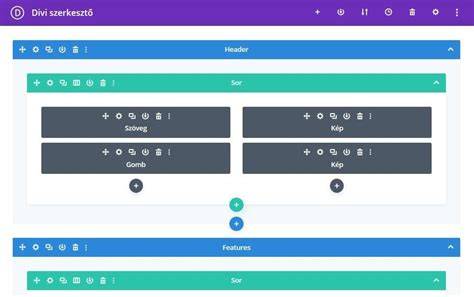
A szerkesztőprogrammal az oldalt szakaszokra, illetve 1-től 3-ig tartó sorokra tudod rendezni, a szakasz és a sor egységei által fog a tartalom egymás alá, fölé, és mellé rendezhetővé válni.
Szakaszok, sorok és modulok. Ha ezeket megérted, képes leszel tetszésed szerint bármilyen saját dizájnt elkészíteni, és ráadásul az egyes dizájn elemeket a honlapod különböző részein akár újra és újra felhasználni.
A profi honlapok egyik legfontosabb titka, hogy minden oldalhoz vagy oldaltípushoz új elrendezést alkalmaznak, mégis a stílus ugyanaz. Így a honlap kreatív, modern, izgalmas, de mégis egységes marad.
A Divi legfontosabb moduljai
Jelenleg 39 különböző tartalmi modul várja, hogy beintegráld az oldaladba. Ezek között megtalálhatóak a klasszikus szöveges, képes, és videó beszúrással kapcsolatos tartalmak, de olyan különlegesek is, mint például az animációs számláló, az ártáblázat készítő, vagy akár az email feliratkoztató űrlap.
| Modul | Felhasználás |
|---|---|
| Text - Szöveg | Szövegek, képek, videók és rövid kódok elhelyezése |
| Image - Kép | Képek beillesztése és megjelenítése |
| Gallery - Galéria | Képgaléria létrehozása |
| Video - Videó | Videók közvetett vagy közvetlen megjelenítése |
| Button - Gomb | Kattintható navigációs elem létrehozása |
| Call to Action | Szöveg és cselekvésre felhívó gomb kombinálása |
| Contact Form - Kapcsolati űrlap | Kapcsolatfelvételi mezők megjelenítése |
| Accordion - Harmonika | Lenyitható tartalmak kezelése |
| Tabs - Fülek | Több tartalom helytakarékos megjelenítése |
| Toggle - Kapcsoló | Egymástól függetlenül nyitható tartalmi panelek |
| Map - Térkép | Helyszín megjelenítése Google Maps segítségével |
| Pricing Tables - Ártáblázatok | Szolgáltatási csomagok összehasonlítása |
| Blog - Blog | Bejegyzések és kategóriák megjelenítése |
| Shop - Áruház | WooCommerce-termékek megjelenítése |
Szöveg-, kép- és videómodulok
Ez a klasszikus szöveg modul, ugyanakkor még sokkal többre használható, mint azt a neve tükrözi. A sima szövegen túl beilleszthetsz például rövid kódokat, amelyek behívhatnak egy modult, de beilleszthetsz képet, videót, stb.
Ez a klasszikus kép modul. Beillesztheted bárhová és ennek is rengetegféle variánsa létezik, ha margókkal, ide-oda tologatjuk még akár lehet ez is egy meghatározó része - dizájn eleme - az oldalaidnak.
Képgalériát hozhatsz létre a média könyvtárba feltöltött képek megjelenítésére és itt is szintén többféle megjelenítési mód közül választhatsz.
Videót megjeleníteni az oldaladon ennek a modulnak a segítségével tudsz közvetve, vagy közvetlenül is. Közvetve, amikor például egy youtube-os linket illesztesz be, közvetlenül pedig, ha a videó fájlt feltöltöd a médiatárba és ezt választod ki a megfelelő helyen.
Navigációs és cselekvésre ösztönző elemek
A gomb modulról sok mindent nem érdemes írni. Gomb. Nem kabátra, weboldalra. A design határa ez esetben is a csillagos ég, felhasználása pedig bárhol, ahol kattinthatóvá szeretnél valamit tenni, hogy ezáltal navigálhasson a Felhasználód valahová.
Ez a modul kvázi szövegből és gombból áll. Sok helyen láthatod, például ahol csak egy kis ösztönző szöveg van: “kattints ide és nyerj” meg ilyesmik.
A social follow modul ismeri a legtöbb ma használatos social media felületet, így egy listából választhatod ki a megjeleníteni kívántakat, hozzáadod az aktuális account url-jét és a kattintható ikon máris az adott profilra repíti a Felhasználót.
Harmonika, fülek és kapcsolók
Ezzel a modullal azt tudod elérni, hogy kvázi egy kis lenyíló ablakban jelenjen meg, amit bővebben ki szeretnél fejteni. Jól jöhet ez, ha például van egy felsorolásod ami hosszú, de szükséges mindegyikhez egy kis magyarázat, mert a felhasználó a rá vonatkozót lenyitja és elolvassa amit tartalmaz, mégsem kell az oldalt fél óráig görgetni, mire valamit megtalál.
A fülek vízszintesen helyezkednek el és amelyikre kattintasz, az ahhoz tartozó tartalom jelenik csak meg. Így tulajdonképpen az oldalon ugyanott maradsz, mégis sok hasznos tartalmat tudsz egy helyen láthatóvá tenni.
Ez a modul tulajdonképpen ugyanúgy funkcionál, mint a “harmonika”, tehát lenyíló kis ablak egy címsorra kattintva, amiben hosszabb szöveg is elhelyezhető. A különbség azonban az, hogy itt ha kinyitsz egy másodikat, az előző is nyitva marad ellentétben a harmonikával, ahol mindig csak egy lesz nyitva és az előzőleg megnyitott becsukódik.
Számlálók és vizuális adatok
A sáv számlálónak elnevezett modult tulajdonképpen adatok megjelenítésére tudod használni, kvázi, mint egy kis grafikont. Beállítasz különböző értékeket és az adott sáv animáltan elballag az általad megadott értékig.
Ez a modul a számlálók családjába tartozik, amiből a DIVI-ben 4 van. Kör, sáv és sima és a visszaszámláló. Ebben a modulban egy körben jelenik meg az általad megadott szám és szépen elpörög odáig, amilyen értéket megadtál.
A számláló modul szintén annak a 4 tagú családnak a tagja, amiket már fent említettünk. Ez a modul magukat a számokat pörgeti egészen az általad megadott értékig.
A visszaszámláló a DIVI számlálók családjának egy renitens tagja, ez ugyanis az egyetlen, aki nem előre, hanem visszafelé számol. Szintén klasszikus. Beteheted például eseményekhez, hogy már csak “X” nap vagy “X” óra van hátra.
Blog- és portfóliómodulok
Ez az a modul, amiben beállíthatod, hogy az előzőleg már rögzített posztjaid közül mely kategóriák és hogyan jelenjenek meg. Ez talán az egyik legtöbbet használt modul ezerféle lehetőséggel.
A portfólió és a szűrhető portfólió modulok a projektekbe felvett cikkeket fogják megjeleníteni, ahogy azt már fentebb említettük úgy, ahogy a blog modul a posztokhoz felvett cikkeket jeleníti meg.
Ez a modul a projektekből húzza be a cikkeket, akárcsak a szimpla portfólió modul, és létrehozhatsz egy szűrhető verziót, amikor felső fülecskékre kattintva csak adott elemeket mutat meg.
Ha egy modulban több cikkedet szeretnéd megjeleníteni, a bejegyzés görgető tökéletesen alkalmas rá, hiszen a kiválasztott kategóriákból megjelenít Neked annyit cikket, amennyit szeretnél és ezek automatikusan, vagy épp nem - ahogy beállítod - jelennek meg egymás után.
Űrlapok, térképek és közösségi funkciók
Klasszikus “Lépj velünk kapcsolatba” modul minden szükséges lehetőséggel, hogy a Felhasználóid a legkönnyebben elérjenek, ha szükségük lenne rá.
Ha van zárt tagsági rendszered, ezzel a modullal a bejelentkező felületet érhetik el a Tagjaid.
Volt idő, amikor még szimplán csak beírtuk egy aktuális pozíció url-jét és ez a modul megjelenítette a Google map-en a pontos helyet. Ez ma már Google API nélkül nem megy, de ha van, azt ebbe a modulba kell illesztened és megkapod a térképen a pontos helyet, amit meg szeretnél jeleníteni.
Ez a modul nagyban megkönnyíti a munkádat és a lehetőségeidet, ha használsz levelezőlistát. Egyszerűen beállítható benne minden, ami ahhoz kell, hogy itt könnyedén feliratkozzanak az Olvasóid.
Profi kezdőlap és értékesítési oldal
Végre megtanulsz egy igazán profi, esztétikus, modern és figyelemfelkeltő kezdőlapot készíteni a saját honlapodnak!
Értékesítési oldala, azaz landing page vagy érkezési oldal. Az értékesítéshez garantáltan szükséged van egy profi értékesítési oldalra (landing page, érkezési oldal).
Ha el akarsz adni a honlapodon, akkor erre a 4 elemre garantáltan szükséged lesz. De ez többé nem lesz kihívás számodra!
A Divi segítségével egyszerűen kialakítható egy olyan oldal, amelyen szöveg, kép, videó, kapcsolati űrlap, gomb, ártáblázat és cselekvésre felhívó elem is helyet kaphat.
WooCommerce és webáruházak
WooCommerce webáruházakat is lehet most már Divivel személyre szabni, és nagyon-nagyon kreatív dolgokat lehet művelni vele.
Mind a 15 elemet átvesszük külön-külön videókban, amivel a saját WooCommerce webáruházadat egy szinttel feljebb emelheted, és teljes mértékben testre szabhatod.
- Woo Breadcrub
- Woo Cím
- Woo Galéria
- Woo Kapcsolódó termék
- Woo Kiegészítő információk
- Woo Kosárba tesz
- Woo Képek
- Woo Leírás
- Woo Meta
- Woo Stock
- Woo Tabs
- Woo Upsell
- Woo Vélemények
- Woo Ár
- Woo Értékelés
A Divi tanfolyam első két részének tudását és a speciális Woo tudásanyagokat felhasználva képes leszel egy teljesen egyedi, professzionális, modern és esztétikus webáruházat létrehozni akkor is, ha soha nem készítettél még semmilyen honlapot eddig.
A Divi telepítése és frissítése
Ha megvetted, letöltöd, és a WordPressed megjelenés, sablonok menüjében feltöltöd a ZIP-et, és bekapcsolod a sablont.
Fontos: Ahhoz, hogy kapd a frissítéseket, be kell illesztened az API kódodat. Ehhez először lépj be a login menüpontban, és az account (fiókom) menüben kattints az Your API Key menüpontra másold ki az API kódot.
Ha ez megvan, vissza a wordpressed adminjába, Divi menüpont, majd Theme Setting és ott az Updates fület keresd, itt bepötyögöd az Elegantthemes.com felhasználóneved, amit vásárláskor választottál, és beilleszted az előbb kimásolt API kódot, és nyilván elmented a módosításokat.
Ez az API „visszajelez” az Elegantthemes.com-nak, hogy „küldheti” a frissítéseket. Ennyi az egész.
Divi comes fully loaded with its own custom theme options. This is where you can control things like your logo, navigation settings, and so much more. These options can be accessed in the WordPress Dashboard menu under Divi > Theme Options.
A Divi alapvető beállításai
Logó és favicon
A logó megjelenési opcióit a testreszabásban állítod be, de magát a logó képfájlt a beállításokban töltöd fel.
Logó feltöltése a diviben: Wp admin - Divi - Sablon beállítások - Általános fül: Logo és favicon feltöltése.
A logód a menüsorodban lesz, a favicon pedig az a kis ikon, amit böngésződben a böngészőfül elején látsz.
Fix navigáció és görgetés
A fix navigációs sáv az a navigációs sáv, amely görgetéskor a képernyő tetején marad. A menüsor görgetéskor kissé össze is zsugorodik, hogy több hely maradjon a tartalom számára.
Itt kapcsolhatod be a fix navigációs sávot. Ha be van kapcsolva, akkor a menüsorod az oldal tetején marad akkor is, ha görgetik az oldalt.
Vissza a tetejére gomb - kapcsold be, minden oldal jobb sávjába tesz egy átlátszó, nem zavaró ikont, amire kattintva az oldal tetejére ugrik, illetve nem is ugrik, hanem finoman, de gyorsan gördül.
Finomgörgetés - Kapcsold be, szebben, folyamatosabban fog gördülni az oldal.
Színek, betűk és egyéni CSS
A Theme Customizer több száz lehetőséget tartalmaz, különböző kategóriákba rendezve. Amikor megnyitod a testreszabót, több panelt látsz, például a “Header & Navigation” és a “General Settings” panelt.
A testreszabóban módosított beállítások hatása élő előnézetben jelenik meg. Miután elmented a változtatásokat, az új stílusok megjelennek az élő webhelyen.
A téma főszín (theme accent color) nagyon sok mindennek meghatározza a színét. A linkek színét, a widgetek címének színét, az ikonok alapértelmezett színét a lélécben az aktív link színét, a másodlagos menüsor színét, a legördülő menü vonalszínét, az elsődleges menüben az aktív link színét.
Egyéni CSS - a legtöbbször emiatt kell ezt az oldalt felkeresned. Ha az a design megoldás, amit kitaláltál, amit szeretnél, sehogy nem elérhető beállításokkal, akkor ide tudod pötyögni az egyéni css kódodat.
CSS-t csak akkor írj hozzá, ha pontosan tudod mit csinálsz. Ha valamit módosítottál, akkor nyomd meg a mentés gombot.
Oldal létrehozása a Divi segítségével
A DIVI szerkesztőjét oldalhoz (page) és blogbejegyzéshez (post) használhatod. Hozz létre egy új oldalt (WP admin menüben: Oldalak -> Új hozzáadása), hogy lássuk mit tud a Divi.
Akár új bejegyzést vagy új oldalt hozol létre, a WordPress blokkos, azaz Gutenberg szerkesztőjében az fogad, hogy bekapcsolod a Divi Buildert vagy használod az alapértelmezett szerkesztőt.
Be kell kapcsolni a Divi szerkesztő használatát (Use Divi Builder). Ha a Gutenberg szerkesztőben bekapcsolod azt, hogy „Divi szerkesztő használata” akkor azonnal kivisz a vizuális szerkesztőbe, és előben a front enden tudsz hozzáadni tartalmakat.
Ekkor automatikusan eltűnik az oldalsáv, és bekapcsol az oldalépítő: ez az opció hozza elő a szakaszokat, sorokat, modulokat.
Fontos tudni, hogy ha egyszer bekapcsoltad a divi szerkesztőt, ne kapcsold vissza hagyományos szerkesztőre, mert akkor a divi szerkesztővel felvitt tartalom eltűnik.
Blank Page sablon
Az oldal tetején van a menüsor az oldal alján van a lábléc. Ezt az alapértelmezést meg tudod változtatni úgy, hogy az oldal szerkesztésénél a bal oldali sávban, az „oldal sablon” legördülő opciók közül nem az „alapértelmezett” hanem a „Blank Page” sablont választod.
Sales oldalakhoz, feliratkoztató oldalakhoz ajánlott a menüsor és lábléc nélküli sablon.
Reszponzív és mobilbarát megjelenés
A Divi theme responsive, mobil barát viselkedésű oldalakat eredményez.
A Divi theme alapértelmezetten reszponzív, betűméreteken, térközökön kell olykor állítani, de azt az adott elem beállításainál érdemes.
A sablon böngészőkben gyors betöltésű oldalakat eredményez, ami ergonómiai szempontok és a Google algoritmusa miatt egyaránt fontos.
A responsive shortcodes opció lehetővé teszi, hogy a rövid kódok különböző képernyőméretekhez igazodjanak.
Angol vagy magyar Divi-felület?
A Divi magyarul is elérhető, így akkor sem kell aggódnod, ha nem tudsz angolul.
Egy jelentős hátránya azonban van a Divi-nek, méghozzá a magyar verzióért a Google Translate a felelős, ezért a fordítás minősége több helyen is erősen kifogásolható.
A szövegrészeket a Google Translate fordítja le, és ezt rakták bele a Divi-be. Ezért a „General” menüpontból „Tábornok” lett, holott a general jelentése „általános”, és nem generális.
A „your title goes here”, ami annyit tesz, hogy „ide írd a címet”, így alakul át: „Az Ön címe itt megy”.
Ha egy kicsit is tudsz angolul, akkor érdemesebb angolul használni a Divit. Ki lehet kapcsolni a fordítást úgy, hogy maga a WordPress magyarul maradjon: Divi > Sablon beállítások > Fordítások tiltása > Engedélyezés.
Gyakorlati munkafolyamat a honlap elkészítéséhez
Az ideális menet az lenne, hogy előbb megírod a szöveges tartalmat, például sales szöveget vagy feliratkoztató oldal szövegét, és csak ez után kezded el azt próbálgatni, hogy mit tudsz vele designolni, hogyan néz ki ilyen vagy olyan háttérrel, betűtípussal, gombszínnel az oldalad.
Az első dolog, hogy az alapokkal tisztában légy. Ha nem azon kell gondolkoznod, hogy mit hol állítasz be, nagyobb magabiztossággal csinálsz weboldalakat.
A weboldal felépítéséhez először kiválaszthatod az egyik előre elkészített layoutot, majd módosíthatod a képeket, a szövegeket, a színeket, a betűméreteket és a gombokat.
Az első rész végén teljesen személyre szabjuk, például a képeket kicseréljük, méretezzük és új szöveget írunk, a honlapodat.
Globális és újrahasznosítható elemek
A Divi képes úgynevezett globális elemeket kezelni, ha egy tartalmat több helyen ismételnénk, elég egyszer feltölteni, majd egy könyvtárba elmentve onnan előhívhatjuk a globális elemet.
Elég egy helyen módosítani, a módosítás mindenhol érvényesül, ahol ezt az elemet használtuk.
Készíthetünk nem globális elemet is későbbi felhasználásra, ezt önállóan tudjuk módosítani, a módosítás csak az adott elemre érvényesül.
A Divi használatának előnyei és korlátai
Nem érzem kevesebbnek azt, ha például a DIVI adta lehetőségeket valaki kihasználva felépít egy alapot, majd különböző programnyelvek használatával kiegészíti és létrehoz egy gyönyörű, ízléses, animált, de nem “agyondesignolt” oldalt, felépít egy webáruházat vagy bármi mást.
Manapság pedig az idő már egy nagyon lényeges tényező és ez többek között az egyik olyan érv, ami amellett szól, hogy egy jól működő WYSIWYG rendszer igenis aranyat ér.
Ez nem egy professzionális honlapkészítő képzés. Nem programozókat vagy webdizájnereket képzünk.
A képzés elvégzése után képes leszel akár magadnak, akár másoknak a Divi segítségével honlapokat készíteni. De nem leszel webdizájner, grafikus vagy profi programozó.
Ezek a szakmák több éves tanulást és gyakorlatot igényelnek.
Önálló tanulás és online képzési forma
A képzés egyéni időbeosztásban végezhető, akár többször is visszanézhető. A képzésed anyagait bármikor eléred online a saját gépeden, tableteden vagy telefonodon, bárhol vagy is a világon.
Online elérhető videós anyagok és szöveges dokumentumok formájában. Ha elakadtál, kérdezz bátran, kollégáink minden kérdésedre válaszolnak.
Gyakorlati példák, amik segítik a megértésed, és olyan feladatok, amikkel tesztelheted a tudásod.
A képzés anyagaihoz a későbbiekben is hozzáférést biztosítunk, így a saját egyéni tempódban haladhatsz, és az anyagokat bármikor újra nézheted.
A képzés 8 db, összesen 2,5 órás oktató videó modulból áll, mely a lent felsorolt témaköröket járja végig.
A Divi online videótanfolyam két részből áll. Az első részben átvesszük a webdizájn alapokat és a honlapkészítést a Divi segítségével. Már az első rész tudásával is képes leszel a Divit használni.
A második részben részletesen megnézzük az egyes Divi elemeket, és megtanulsz saját elrendezést létrehozni a szakaszok, sorok és modulok segítségével.
A képzés és az ellenőrző feladatok teljesítése után hivatalos tanúsítványt szerezhetsz a tanfolyam elvégzéséről.
A Divi oktatás során fejleszthető készségek
- webdizájn-alapok alkalmazása;
- színek és betűtípusok tudatos használata;
- WordPress-oldalak létrehozása;
- Divi-szakaszok, sorok és modulok kezelése;
- előre elkészített layoutok testreszabása;
- kezdőlapok és landing oldalak felépítése;
- kapcsolati űrlapok, galériák és videók elhelyezése;
- mobilbarát elrendezések kialakítása;
- WooCommerce-elemek testreszabása;
- globális és újrahasznosítható elemek használata;
- alapvető CSS-beállítások alkalmazása;
- vizuálisan egységes weboldal kialakítása.
A Divi angol oktatás akkor lehet különösen hasznos, ha saját weboldalt szeretnél készíteni, szeretnéd megérteni a vizuális WordPress-szerkesztő működését, vagy a meglévő honlapodat akarod önállóan továbbfejleszteni. A rendszer alapjai kezdők számára is tanulhatók, a fejlettebb beállítások pedig fokozatosan vezetnek el a teljesen egyedi oldalak és webáruházak kialakításához.