A GIMP ingyenes, nyílt forráskódú képszerkesztő Windowsra, macOS-re és Linuxra. Képeket és grafikákat szerkeszthetsz vele személyes és üzleti projektekhez, miközben olyan eszközöket használhatsz, mint a rétegek, kijelölések, színkorrekciók, szűrők, maszkok és útvonalak.
A GIMP használata elsőre bonyolultnak tűnhet, főként a mentés és a rétegkezelés miatt, de az alapvető műveletek gyorsan elsajátíthatók. Ez az útmutató végigvezet a telepítéstől az első kész képig.
A GIMP telepítése
Csak a hivatalos gimp.org/downloads oldalról tölts le. A GIMP-et rengeteg gyűjtőoldal is kínálja, gyakran reklámmal vagy nem kívánt melléktelepítéssel csomagolva.
A 3.2-es sorozat a jelenlegi stabil ág; a pontos verziószám időről időre változik, ezért mindig azt vedd, amit a hivatalos oldal ajánlja. A telepítő nagyjából 300 MB, a telepítés pár perc.
Letöltés után indítsd el a telepítő szoftver állományt és kövesd a lépéseket:
- Fogadd el a nyelvet! (Ha nem a magyar nyelv jelenik meg, akkor válaszd a magyart!)
- Válaszd a “Telepítés” gombot!
- Engedd végigfutni a telepítő programot!
- Kattints a “Befejezés”-re!
- Indítsd el a GIMP-et a parancsikon segítségével vagy a Start menüből!
Első indításkor a GIMP feltérképezi a betűtípusokat és a bővítményeket - ez egyszeri, de lassú lehet.
A magyar nyelv beállítása
A GIMP általában automatikusan magyarul indul, ha a rendszered magyar. Ha mégsem, akkor: Edit → Preferences → Interface → Language, itt válaszd a magyart, majd indítsd újra a programot.
Fordítva ugyanígy állítható angolra, ami azért hasznos, mert a legtöbb videós útmutató angol menüneveket használ.
A GIMP felülete
A GIMP alapból három részre bontható ablakot mutat: balra az eszköztár és az eszköz beállításai, középen a kép, jobbra a rétegek és a többi dokkolható panel.
Ha ezek külön ablakokban nyílnak meg, és zavaró: Ablakok → Egyablakos mód. Ha valamelyik panel eltűnt, az Ablakok → Dokkolható párbeszédablakok menüből hozható vissza.
Első pillantásra a felület bonyolultnak tűnhet, de az alapvető műveletek, mint például a kép megnyitása, a méret módosítása vagy a színkorrekciók elvégzése, hasonlóak lehetnek más képszerkesztő szoftverekhez.
Az első négy alapművelet
Kép megnyitása
Fájl → Megnyitás, vagy egyszerűen húzd a képet a GIMP ablakába.
Kép körbevágása
Nyomd meg a Shift+C billentyűt (vágó eszköz), húzz egy téglalapot, majd nyomj Enter-t.
Ha fix képarány kell, az eszköz beállításainál pipáld be a Rögzített jelölőt, és add meg például az 1:1 arányt.
Kép méretezése
Kép → Kép átméretezése. A lánc ikon zárva tartja az arányt.
Figyelj rá, hogy a Kép átméretezése az egész képet méretezi, a Réteg átméretezése csak az aktuális réteget.
Színek rendbetétele
A leggyorsabb javítás a Színek → Szintek. A hisztogram alatti fekete és fehér csúszkát húzd addig, amíg elérik a hisztogram tényleges szélét - ettől a fakó kép azonnal kontrasztosabb lesz.
Finomabb munkára a Színek → Görbék való.
A mentés és az exportálás közötti különbség
Ez a GIMP legfontosabb tudnivalója: a Fájl → Mentés kizárólag .xcf formátumba ment. Ez a GIMP saját formátuma, ami megőrzi a rétegeket - viszont más program nem nyitja meg.
Ha JPG-t vagy PNG-t szeretnél, a Fájl → Exportálás másként (Ctrl+Shift+E) menüpontot használd, és a fájlnév végére írd a kiterjesztést: kep.jpg vagy kep.png. A GIMP a kiterjesztésből tudja, milyen formátumot akarsz.
Gyakorlatban ez azt jelenti, hogy minden munkából két fájl lesz: egy .xcf, amit később szerkeszthetsz, és egy exportált JPG vagy PNG, amit használsz.
| Fájlformátum | Rendeltetés |
|---|---|
| .xcf | A GIMP saját formátuma, amely megőrzi a rétegeket. |
| JPG | Exportált képformátum. |
| PNG | Exportált képformátum. |
Rétegek kezelése
A rétegek lehetővé teszik, hogy különféle elemeket helyezz el egymásra, és manipuláld őket függetlenül a többi rétegtől. Ez rendkívül hasznos, ha összetett grafikai elemeket szeretnél létrehozni, például logókat vagy posztereket.
Ha valamit rárajzolsz a képre, az abba a rétegbe kerül, amelyik a Rétegek panelen ki van jelölve. A leggyakoribb kezdő hiba, hogy más réteg aktív, mint amit a felhasználó hisz - ezért „nem történik semmi”.
Mielőtt bármit csinálsz, nézd meg a jobb oldali Rétegek panelt, és kattints a megfelelő rétegre.
Új réteg létrehozása
Új réteg: Réteg → Új réteg.
Rétegek egyesítése
Rétegek egyesítése: Kép → Egy réteggé lapítás - de ezt csak akkor, ha biztos vagy benne, mert utána a rétegek már nem szedhetők szét.
Rétegmaszk használata
A rétegmaszk használatának lépései külön gyakorlatként is bemutathatók.
A GIMP legfontosabb eszközei
Sokat fogsz dolgozni a szerszámokkal, amelyek közül néhányat itt felsorolok.
- Vágóeszköz: segítségével kivághatod a kép egy részét, és eltávolíthatod a felesleges részeket.
- Varázspálca: ezzel a szerszámmal kiválaszthatod azonos színű részeket a képen, ami nagyon hasznos lehet a színkorrekciókhoz és az egységesítéshez.
- Ecset: ez lehetővé teszi a festés, árnyékolás és más szabadkézi rajzolási feladatok végrehajtását.
- Toll: a tollszerszám segítségével rajzolhatsz és vonalakat húzhatsz a képen.
- Mosóeszköz: a mosóeszköz segítségével finomíthatod a kép részleteit, hogy jobban illeszkedjenek az általános stílushoz.
- Színátmenet: az átmenet szerszám lehetővé teszi, hogy szép, sima színátmeneteket hozz létre a képen.
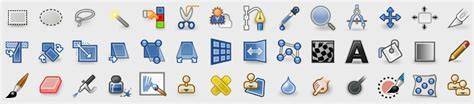
A GIMP eszköztárában megtalálható az áthelyezés, a színátmenet, a téglalap kijelölés, a kitöltés, az elipszis kijelölés, az ecset, a szabadkézi kijelölés, a ceruza, az intelligens olló, a festékszóró, a varázspálca, a radír, a kijelölés szín szerint, a másoló eszköz, a vágóeszköz, a maszatolás, az elmosás vagy élesítés, a méretezés, a szöveg, a nyírás, a szín pipetta (színfelvétel), a tükrözés, az előtér/háttér színe és a perspektíva.
Kijelölések
A kijelölések segítségével a kép meghatározott részein dolgozhatsz anélkül, hogy a többi területet módosítanád.
A kijelölés módozatai a jelenlegi kijelölés cseréje, a hozzáadás a kijelöléshez, a kivonás a kijelölésből és a metszett a jelenlegi kijelöléssel.
A GIMP-ben használható a téglalap kijelölés, az elipszis kijelölés, a szabadkézi kijelölés, az intelligens olló, a varázspálca és a szín szerinti kijelölés.
Háttér eltávolítása
A háttér eltávolításához használja a „Kijelölt Előtér” eszközt a „Eszközök” menü alatt, gondoskodjon az előtér tárgy körüli kijelölésről, majd engedje meg a Gimp-nek, hogy automatikusan elválassza azt a háttértől.
Szűrő alkalmazása kijelölt területre
Egy szűrő vagy effektus alkalmazásához egy adott területre, jelöljön ki a terület körül bármely kijelölő eszközzel (pl. téglalap kijelölés, szabad kijelölés), majd menjen a 'Szűrők' menübe, válassza ki a kívánt effektust vagy szűrőt, és állítsa be a beállításokat szükség szerint.
Egyenes vonal, kör és téglalap készítése
Egyenes vonal
- Kattints az egérrel a vonal egyik végpontjára.
- Nyomd be és tartsd benyomva a SHIFT billentyűt.
- Kattints az egérrel a vonal másik végpontjára.
Elipszis, kör, téglalap és négyzet
- Válaszd ki a téglalap vagy az elipszis kijelölő eszközt.
- Egér segítségével jelölj ki egy bármekkora méretű téglalapot/elipszist.
- Az eszköz tulajdonságlapján állítsd be a megfelelő méretet.
- Válaszd a „Kijelölés” - „Útvonallá alakítás” opciót.
- Az „Útvonalak” dokkolható párbeszédablakon jobb egérgombbal kattints az adott útvonalra.
- Válaszd az „Útvonal körberajzolása” opciót.
- Végül válaszd ki a kisablakon a megfelelő eszközt és kattints a „Vonal” gombra.
Útvonalak és a toll használata
A tollszerszám segítségével rajzolhatsz és vonalakat húzhatsz a képen. Nagyon hasznos lehet, ha pontos vonalakat kell létrehoznod, például vonalakat, amelyekkel kiemelheted a szöveget.
Az útvonal eszköz használható egyenes és görbe rajzolására. Az útvonal kijelölési eszközként is alkalmazható.
Színkorrekciók
A színkorrekciók nagyon fontosak ahhoz, hogy az elkészült képek minősége jobb legyen. Használj a GIMP-ben színkorrekciós eszközöket, hogy az árnyalatok és a színek pontosan megfeleljenek a terveidnek.
A színárnyalat (hue) az egy objektumon áthaladó vagy arról visszaverődő szín. A standard színkörön való helyével fejezhető ki: 0 és 360° közötti.
A színek korrigálásához vagy a fényerő/kontraszt beállításához navigáljon a „Színek” menüpontba, és válassza ki például a „Fényerő-Kontraszt” vagy a „Szín-telítettség” lehetőséget, majd módosítsa a csúszkákat, amíg el nem éri a kívánt eredményt.
Ecsetek, festés és színátmenetek
Az ecset lehetővé teszi a festés, árnyékolás és más szabadkézi rajzolási feladatok végrehajtását.
A színátmenet eszköz lehetővé teszi, hogy szép, sima színátmeneteket hozz létre a képen. A GIMP-ben a színek, színátmenetek és módok külön témakörként is tanulmányozhatók.
Képfelbontás és nyomtatás
Ha a GIMP-pel tervezel nyomtatott anyagokat, fontos, hogy magas felbontású képeket használj, hogy a nyomtatott anyagok minősége jobb legyen.
A nyomtatás során a kis felbontású képek torzulhatnak vagy elmosódhatnak.
Szűrők és effektek
A GIMP számos szűrőt kínál, amelyekkel különféle hatásokat érhetsz el a képeken. Használd ezeket a szűrőket, hogy még érdekesebb és kreatívabb képeket hozhass létre.
A GIMP képes alapvető színkorrekciókra, vágásra, élesítésre és elmosásra, valamint a környező zajok eltávolítására. A felhasználók hozzáférhetnek továbbá az élesség és a kontraszt beállításaihoz, valamint az árnyékok és a kiemelések kiemeléséhez.
Gyakorlási módszer kezdőknek
A GIMP egy bonyolult szoftver, és az első benyomások alapján lehet, hogy nehéznek tűnik az elsajátítása. Azonban a gyakorlás és a kísérletezés segíthet megtanulni a szoftver használatát, és felfedezni az összes funkcióját.
Érdemes először az első hármat megcsinálni, ebben a sorrendben, mert ezekben részletesebben írok le néhány dolgot, amit a többiben ismertnek tekintek.
Az itt leírtak nem feltétlenül a leggyorsabb / legszebb megoldások, ugyanis a fő célom a GIMP legfontosabb elemei használatának gyakoroltatása.
A gyakorlás során érdemes képek vágásával, kijelölésekkel, rétegmaszk használatával, útvonalakkal, szöveggel, ecsetekkel, színátmenetekkel, szűrőkkel és egyszerű képeslap készítésével foglalkozni.
Hasznos munkamenet egy kép szerkesztéséhez
- Nyisd meg a képet a Fájl → Megnyitás paranccsal.
- Mentsd el a munkát .xcf formátumban.
- Ha szükséges, vágd körbe a képet.
- Állítsd be a kép méretét.
- Ellenőrizd a Rétegek panelen az aktív réteget.
- Végezd el a színkorrekciókat.
- Használj kijelöléseket, rétegeket és szűrőket a kívánt részleteken.
- Mentsd újra a szerkeszthető .xcf fájlt.
- Exportáld a kész képet JPG vagy PNG formátumban.
Gyakori hibák elkerülése
Mentsd el az eredeti képet: amikor szerkeszted a képeket a GIMP-ben, javasolt, hogy mentsd el az eredeti képet is egy másik fájlba.
Így ha valami nem úgy sikerül, ahogy szeretnéd, mindig van egy biztonsági mentésed, amire visszatérhetsz.
Ha valamit rárajzolsz a képre, és nem látszik, ellenőrizd a jobb oldali Rétegek panelt, mert valószínűleg másik réteg van kijelölve.
Ne egyesítsd a rétegeket addig, amíg biztos nem vagy benne, hogy nincs szükséged külön szerkesztésükre.
Hasznos kézikönyvi témakörök
Az alapvető tudnivalók közé tartoznak az ablakok, lapok, fájlok, eszközök, rétegek, színek, szűrők, valamint annak megértése, hogy miért nem látszik, amit rajzolsz.
A részletesebb témák között szerepel az élsimítás és lágy szél, a navigálás, az útvonalak, a festés, az ecsetek, a kijelölés, a segédvonalak és a rács, a színek, a színátmenetek, a módok és a rétegmaszk.
A GIMP számos online dokumentációt és oktatóanyagot kínál, amelyekkel a felhasználók széles körű tapasztalatot szerezhetnek a programmal kapcsolatban, és könnyebben megérthetik a szolgáltatásokat és funkciókat.
🎨 A GIMP használata - Kezdő oktatóanyag
Mikor érdemes más eszközt választani?
A GIMP komoly program, és van tanulási ideje. Ha csak át kell méretezni, körbevágni vagy formátumot váltani egy képen, arra gyorsabb az oldal saját képméretezője és vágó eszköze - ezek a böngészőben futnak, telepítés nélkül.
Ha azonban rétegekkel, kijelölésekkel, színkorrekciókkal, maszkokkal, szűrőkkel vagy összetett grafikai elemekkel szeretnél dolgozni, a GIMP sokoldalú eszközkészletet biztosít.
tags: #gimp #hungarian #language #felhasznaloi #kezikonyv