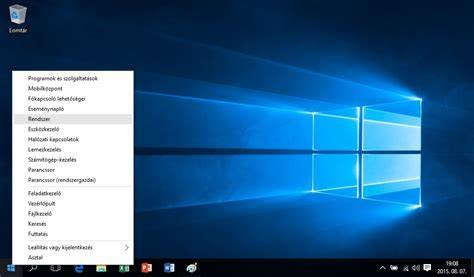
A Windows 10 mindennapi használata a rendszer alapvető felületének, a Gépház, a Windows Update, a fájlkezelés és a telepített alkalmazások működésének megismerésére épül. A rendszer továbbra is használható böngészésre, dokumentumszerkesztésre, filmnézésre és online ügyintézésre, de a támogatás megszűnése miatt a biztonságra különösen figyelni kell.
A Windows 10 támogatása 2025. október 14-én megszűnt. A Windows 10-et futtató számítógépek továbbra is működni fognak, azonban a továbbiakban nem kapnak szoftver- és szolgáltatásfrissítéseket, biztonsági frissítéseket és javításokat, illetve technikai támogatást. A jogosult számítógépeken a Kiterjesztett Biztonsági Frissítések programja további biztonsági frissítéseket biztosít.
A Windows 10 alapvető használata
A Windows 10 kezelőfelületének központi eleme a Start menü, amelyből elindíthatók az alkalmazások, megnyithatók a rendszerbeállítások és kikapcsolható vagy újraindítható a számítógép. A Start menü melletti keresőgomb segítségével gyorsan megkereshetők a programok, dokumentumok és rendszerfunkciók.
A rendszer fontos beállításai a Gépház alkalmazásban találhatók. Innen kezelhetők többek között a frissítések, a fiókok, az adatvédelem, a hálózatok, az eszközök és a helyreállítási lehetőségek.
Fájlok és mappák kezelése
A dokumentumokat, képeket, videókat és egyéb saját fájlokat érdemes rendezett mappákban tárolni. A fontos adatokat rendszeresen másoljuk biztonságos helyre, például felhőalapú tárhelyre, külső merevlemezre, NAS-ra vagy más adathordozóra.
Szintén nézzük át az összes olyan mappát, ahová fotókat, videókat és egyéb saját fájlokat szoktunk elhelyezni, aztán ezekről is készítsünk másolatot. Egy jól időzített mentés rengeteg fejfájástól kímélhet meg.
Alkalmazások telepítése és frissítése
A programokat lehetőleg megbízható forrásból telepítsük, és rendszeresen frissítsük őket. A régi programok, amelyeket már nem frissítenek, gyakran biztonsági rést jelentenek.
Ha Windows 10-et használsz, figyelj arra, hogy a programjaid, főleg a böngésző, PDF-olvasó és e-mail alkalmazás, mindig a legfrissebb verzióban legyenek telepítve. A Google Chrome, Mozilla Firefox vagy Microsoft Edge mind jó választás lehet, mivel ezek figyelnek a veszélyes weboldalak kiszűrésére.
A Windows 10 lassulásának okai
Arra már talán minden Windows-felhasználó rájött, hogy a rendszer időről időre elfárad, és a legjobb megoldás újratelepíteni. Mitől lassul le egy windowsos számítógép 1-2 év használat után?
Sok minden kell hozzá egyszerre, de előbb vagy utóbb mindenki tapasztalni fogja, hogy lomhábban indul a gép, tovább tart egy-egy program betöltése, kerres a merevlemez, akadnak a videók, és hasonló csodás jelekkel adja tudtunkra a Windows, hogy ideje egy alapos nagytakarításnak.
A lassulást sokszor az okozza, hogy egy csomó programot telepítettünk és töröltünk, mindenféle beállításokat változtatgattunk, és ez az összes esemény szépen beíródik az úgynevezett rendszerleíró adatbázisba, avagy registrybe.
Ez egyszerűen elmagyarázva egy olyan „lista”, amelyből a Windows minden alkalommal, amikor használunk valamilyen funkciót vagy szoftvert, előbányássza a kapcsolódó beállításokat, szabályokat és egyéb tudnivalót. Szóval hasznos, de egy idő után olyan, mintha minden nap magunkra vennénk egy újabb ruhadarabot anélkül, hogy levennénk az előző nap hordottakat.
Emellett persze kaphatunk vírusokat, a rendszerbe beépülhetnek valamilyen szoftver hibái, egy lecserélt hardver meghajtóprogramja kezd döcögni, vagy akár tudtunkon kívül mi töröltünk, vagy módosítottunk valami fontosat. Az ilyen hibák és módosítások aztán szépen összeadódnak, és a Windows egyre döcögősebben tudja kezeni az ezzel járó extra gondolkodási időt.
Javítás vagy újratelepítés?
Bár sokan azonnal drasztikus megoldással próbálkoznának, azért érdemes először megnézni, nem csak valami gyorsan javítható probléma okozza-e a lassulást.
- Nézzük meg, hogy minden hardverelem rendesen működik-e.
- Ellenőrizzük az Eszközkezelőben, hogy van-e hibásan felismert eszköz.
- Töröljük a felesleges ideiglenes fájlokat.
- Futtassunk víruskeresést.
- Csak ezután döntsünk az újratelepítés mellett.
Hardver ellenőrzése
Nem csak arra gondolunk, hogy vajon megy-e a gép hűtése, bár ezt sem árt néha ellenőrizni, inkább arra, hogy mindent rendben kezel-e a rendszer. Ehhez a Vezérlőpultban nyissuk meg a Rendszer ablakot, majd ezen belül az Eszközkezelőt.
Ha valamelyik hardvereszközzel baja van a Windowsnak, azt a listában kiemelt elemek jelzik, ilyenkor elég azt újratelepíteni.
Ideiglenes fájlok és registry
Ha a túl nagyra nőtt registry a ludas, érdemes ezt kipucolni. Erre több hasznos segédprogram is létezik, az egyik legnépszerűbb a CCleaner, amely többek között a már felesleges registry elemeket törli, és helyrerakja az ide-oda installált, törölt szoftverekre vonatkozó bejegyzéseket.
Töröljük a különféle programok ideiglenes mappáit, ugyanis ezeket is folyamatosan indexeli a Windows, drága időt pazarolva olyan fájlokra, aminek a nagy részére nincs is szükségünk. A böngészők például kifejezetten sok szemetet halmoznak fel, szerencsére ezeket szintén tudjuk törölni a CCleanerrel.
Víruskeresés
Érdemes egy víruskeresőt is végigfuttatni a rendszeren, hátha a háttérben valamilyen kéretlen program épp a nevünkben küldözget levélszemetet, vagy valamilyen egyéb csúnyasággal terheli a gépünket.
Bár Windows 10-es számítógépünk támogatás nélkül is működni fog, a továbbiakban nem kap rendszeres biztonsági frissítéseket, így az eszköz sebezhetőbbé válik a vírusokkal és rosszindulatú programokkal szemben.
Biztonságos használat támogatás nélkül
Bár a hivatalos támogatás megszűnik, a Windows 10 továbbra is működőképes marad. A mindennapi feladatokra, mint például böngészésre, dokumentum szerkesztésre, filmnézésre vagy akár online ügyintézésre, továbbra is megfelelő lehet.
Fontos viszont óvatosabbnak lenni, főleg az internetes tartalmakkal. A legtöbb támadás böngészés közben történik, ezért fontos, hogy naprakész és biztonságos böngészőt használj.
A régi programok, amelyeket már nem frissítenek, gyakran biztonsági rést jelentenek. Ha Windows 10-et használsz, figyelj arra, hogy a programjaid mindig a legfrissebb verzióban legyenek telepítve.
Készíts rendszeresen biztonsági mentést külső meghajtóra vagy felhőbe, így adatvesztés esetén nem kell mindent elölről kezdeni.
A Windows 10 támogatásának megszűnése
A Windows 10 támogatása 2025. október 14-én megszűnt. A Microsoft már nem nyújt szoftverfrissítéseket, biztonsági javításokat és technikai segítséget a Windows 10-es számítógépekhez.
2025. október 14-e után a Microsoft már nem biztosít ingyenes szoftverfrissítéseket Windows Update-ből, technikai segítséget vagy biztonsági javításokat a Windows 10-hez. A számítógép továbbra is működni fog, de javasoljuk, hogy váltson Windows 11-re.
A Windows 10-es PC-k teljesítménye és funkciói is lassabbak lehetnek az eszközön és az alkalmazásokban. Ha a számítógépe jogosult, frissítsen ingyenesen a Windowsra itt: Gépház > Adatvédelem és biztonság > Windows Update.
Ha a számítógépe nem jogosult rá, vagy készen áll egy új eszközre, fontolja meg egy Windows 11-es PC beszerzését. Ha több időre van szüksége, a jogosult Windows 10-es számítógépeken elérhető a Kiterjesztett Biztonsági Frissítések, ESU program.
Windows 10 frissítése ESU-val
A biztonsági frissítések nagyon fontosak, főleg akkor, ha az operációs rendszerről van szó. Bármely, felfedezett és nem foltozott biztonsági résen képesek bejutni gépedre a kiberbűnözők és ellopni adataidat, megfertőzni gépedet.
A Microsoft bejelentette a Kiterjesztett Biztonsági Frissítések, ESU nevű fogyasztói programot, amely lehetőséget biztosít a programba regisztrált, a feltételeknek megfelelő Windows 10-es számítógépek számára a biztonsági frissítések fogadására.
Az ESU csak kritikus és fontos biztonsági frissítéseket tartalmaz. Nem tartalmaz új funkciókat, az ügyfél által kért nem biztonsági frissítéseket vagy a dizájn módosítására irányuló kérelmeket.
Az ESU nem nyújt technikai támogatást a Windows 10-hez, kivéve az ESU-licencek aktiválásával és az ESU-frissítések telepítésével kapcsolatos segítséget. Egyéb technikai támogatás nem áll rendelkezésre.
Az ESU jogosultsági feltételei
Ezeken a piacokon minden olyan személy jogosult a részvételre, aki 22H2-es verziójú Windows 10-es eszközt használ személyes használatra. Ez nem vonatkozik a szervezet által felügyelt vagy a vállalati licencelési programokban regisztrált eszközökre.
A regisztráció a 22H2 verziót futtató Windows 10-es eszközökön lehetséges a Beállítások menüben elérhető beépített eszköz segítségével, amennyiben az eszköz megfelel a követelményeknek.
Az ESU programban részt vevő Windows 10-es eszközök 2027. október 12-ig továbbra is megkapják a kritikus és fontos biztonsági frissítéseket. Az ESU programba a program végéig bármikor be lehet iratkozni, azonban az ESU frissítéseket csak 2027. október 12-ig biztosítjuk, függetlenül attól, hogy mikor iratkozott be.
ESU-regisztráció a Gépházban
Először is, nyissa meg a Gépházat, majd a Windows Update menüpontot. Legfölül már láthatja a napokban megjelent figyelmeztetést, miszerint „a Windows Ön által használt verziója elérte a támogatás végét”, és a jövőben nem kap majd biztonsági frissítéseket.
Kicsivel lejjebb, kiemelten azonban ott van a „Regisztrálás kiterjesztett biztonsági frissítésekre” opció is. Ez alatt - kattintással - további tudnivalók is vannak, de a folyamat megindításához az „igénylés most” gombra kell klikkelnie.
A felugró ablakban egy részletesebb tájékoztatót olvashat, melyből az is kiderül, hogy a regisztrációhoz sajnos elengedhetetlen bejelentkezni egy Microsoft-fiókkal. A Következő gombra kattintva elvégezheti a bejelentkezést vagy egy új Microsoft-fiók regisztrálását.
Ezután kiválaszthatja az önnek megfelelő opciót: ha bejelentkezve maradna a fiókjával, ingyenesen fogja megkapni a frissítéseket, míg ha inkább kijelentkezne, megvásárolhatja a jövőbeni frissítéseket a már említett összegért.
| Lehetőség | Feltétel | Frissítések vége |
|---|---|---|
| Microsoft-fiókkal bejelentkezve | További költségek nélkül | 2027. október 12. |
| Helyi fiók használata | Egyszeri vásárlás $30 USD értékben vagy annak megfelelő helyi pénznemben, plusz a vonatkozó adó | 2027. október 12. |
Az Európai Gazdasági Térségben élő fogyasztók a következő módok egyikével regisztrálhatnak az ESU-ba, miután bejelentkeztek egy Microsoft-fiókkal.
Az ESU-ra való regisztrációhoz be kell jelentkeznie Microsoft-fiókjába. A választott opciótól függetlenül az ESU licenc a regisztrációhoz használt Microsoft-fiókhoz lesz társítva.
Az ESU-regisztráció ellenőrzése
Az ESU programba való jelentkezés után nyissuk meg a Gépház > Windows Update oldalt, és ellenőrizzük, hogy megjelent-e az ESU-ra vonatkozó visszajelzés. Ha látszik egy Igénylés most sor, már sínen vagy.
Azért itt még ne állj le. Például rögtön kattints a Frissítések keresése gombra, mert például a teszthez használt gépünkön az ESU regisztráció előtt nem érkezett frissítés, ám ezt követően rögtön három is.
Ha a Windows Update ablak jobb felső sarkában ezt látod, akkor a Te géped is bekerült az ESU-programba és 2027. október 12-éig érkezni fognak a biztonsági frissítések.
Windows Update és rendszerfrissítések
A Windows Update a Gépházban található, és innen ellenőrizhető, hogy vannak-e elérhető rendszerfrissítések. A frissítések kereséséhez kattintsunk a Frissítések keresése gombra.
Ha a 22H2 verzióval rendelkezünk, valamint minden, a támogatási időszak végéig kiadott frissítés telepítve van, megjelenhet az ESU-regisztráció lehetősége. Ha ezek mind stimmelnek, mégsem jelenik meg az ESU szövege, szükség lehet a rendszer újraindítására és az elérhető frissítések ismételt ellenőrzésére.
Microsoft-fiók és helyi fiók
A Windows 10 használható Microsoft-fiókkal vagy helyi fiókkal. A Microsoft-fiók segítségével szinkronizálhatók bizonyos beállítások, böngészőadatok és egyéb szolgáltatások, míg a helyi fiók csak az adott számítógéphez kapcsolódik.
Ha már rendelkezel outlook.hu/outlook.com/hotmail.hu/hotmail.com e-mail címmel, akkor MS-fiókkal is. Az MS-fiók létrehozása teljesen ingyenes, semmiféle kötöttséggel nem jár.
A böngészőinket most már szinkronizálhatjuk saját fiókunkkal, hogy egy másik gépen is meglegyenek a kedvenc weboldalaink, jelszavaink és egyéb beállításaink. A felhasználói szoftverekből szintén jegyzeteljük ki a beállításokat és kódokat, ha más lehetőségünk nincs rá, akkor akár kézzel leírva őket.
Windows 10 újratelepítése előtt
Ha mégis azt tapasztaljuk, hogy a kisebb intézkedések nem elegendőek a rendszer felélesztéséhez, akkor tényleg esélyes, hogy csak az újratelepítés marad. Ezt viszont ne kezdjük el csak úgy, első felindulásból, akkor ugyanis túl későn jövünk majd rá, hogy elvesztettünk egy csomó adatot, dokumentumot, képet és beállítást.
Tehát, mielőtt elkezdenénk a „műtétet”, szedjük össze, mi mindenre van szükségünk a meglévő gépről. Másoljuk biztonságos helyre, akár felhő alapú tárhelyre, akár egy külső merevlemezre, NAS-ra vagy egyéb adathordozóra a dokumentumainkat.
Ez általában a Dokumentumok mappa tartalmát jelenti, de azért nézzünk körbe, hátha mentettünk ilyesmit máshová is. Szintén nézzük át az összes olyan mappát, ahová fotókat, videókat és egyéb saját fájlokat szoktunk elhelyezni, aztán ezekről is készítsünk másolatot.
Mentendő adatok
- Dokumentumok
- Fotók
- Videók
- Letöltött és saját készítésű fájlok
- Böngészőbeállítások
- Programbeállítások
- Jelszavak és licenckódok
- E-mail- és egyéb alkalmazásadatok
A rendszeres biztonsági mentés mindig fontos szempont adataink védelmében, különösen igaz ez a zsaroló kártevők virágkorában és akkor, ha új operációs rendszert telepítünk. Segítségével bármilyen probléma esetén vissza tudjuk állítani adatainkat és esetlegesen a rendszer korábbi állapotát is.
Windows 10 alaphelyzetbe állítása
Ha minden előkészülettel megvagyunk, a Windows 10 újratelepítését többféleképpen is megoldhatjuk. A legegyszerűbb, ha „nyomunk egy resetet”.
Ehhez indítsuk el a Gépházat a Start menüből, vagy a mellette levő kereső gombra kattintva, majd begépelve a nevét. Itt válasszuk ki a Frissítés és biztonság menüpontot, majd az új ablakban a Helyreállítás opciót.
Ezután a Gép alaphelyzetbe állítása alatt kattintsunk a Kezdés gombra, innentől a Windows lépésről lépésre vezet végig a folyamaton, időközben rákérdezve, milyen személyes fájlokat töröljön vagy tartson meg.
A választható lépések végén a telepítő átveszi a munkát, és nemsokára olyan állapotban találjuk a Windows 10-et, mintha most érkezett volna egy új gépen. Ha a fájljaink megtartását választottuk, akkor azokat a rendszer bemásolja a megfelelő helyekre, ezen kívül azonban egy friss rendszert kapunk.
Tiszta Windows 10 telepítés
Van azonban egy még ennél is egyszerűbb módszer, ami a Windows 10 Anniversary Edition, tehát az első éves nagy frissítés során került a rendszerbe.
Ugyanezen a Helyreállítás lapon legalul található egy „További helyreállítási lehetőségek” cím, alatta pedig egy „Ismerje meg…” szöveggel kezdődő hivatkozás. Erre kattintva egy weboldal nyílik meg, ahonnan letölthetünk egy Microsoft által készített segédprogramot, ami „tiszta lappal” készíti fel újra a Windows 10-et a munkára.
Ez a szoftver ráadásul eltávolítja azokat az extra szoftvereket is, amelyeket esetleg a notebookunk gyártója alapértelmezetten telepített a gépre, tehát a végeredmény egy minden tekintetben „szűz” Windows 10 lesz.
Windows 10 telepítő készítése USB-meghajtóra
Az első lépés, hogy a Google segítségével keressünk rá a “Media Creation Tool”-ra. Az első találat már rögtön a Microsoft hivatalos oldalára visz minket, ahonnan a Media Creation Tool biztonsággal le is tölthető.
Kattintsunk az “Eszköz letöltése” opcióra, majd miután letöltöttük, fogadjuk el a licensz feltételeket. A következő lépésnél válasszuk a “Telepítési adathordozót (USB flash drive-ot, DVD-t vagy ISO-fájlt) készíteni egy másik számítógépről” opciót.
Csatlakoztassunk egy legalább 8GB-os pendrive-ot, majd kattintsunk a Tovább gombra. Célszerű olyan pendrive-ot választani, amelyen eleve nincsenek adatok, a folyamat közben ugyanis minden, a pendrive-on található adat és fájl törlődni fog.
A program ezt követően, alapból a magyar nyelvű Windows letöltését ajánlja majd fel nekünk, így ha ezt nem akarjuk módosítani, úgy kattintsunk ismét a tovább gombra.
USB vagy ISO-fájl
A “Válassza ki, milyen adathordozót szeretne használni” menüpont alatt két opció közül választhatunk. A felső, vagyis az USB flash meghajtó az egyszerűbb megoldás, ilyenkor a telepítő egy pendrive-ra kerül kiírásra.
Az alsót, vagyis az ISO-fájlt választva a gépre töltjük le a telepítő ISO képfájlt, amit utána például a Rufus nevű programmal lehet tovább írni egy pendrive-ra.
Windows 10 telepítése USB-meghajtóról
Miután a telepítőt kiírtuk a pendrive-ra, úgy erről az adathordozóról kell a gépet újraindítani. Ennek módja a gép márkájától függően változó módon történhet.
Ez gyártónként eltérhet, így például egy Dell, egy Acer vagy egy Lenovo esetében a legtöbbször az F12-őt, egy HP-nál viszont általában az F9 billentyűt kell nyomnunk rögtön az indításkor.
Egyéb márka esetén érdemes ráguglizni a módjára, például: “ASUS boot menu key“. A boot menüben tudjuk kiválasztani, hogy pendrive-ról induljon, azaz arról bootoljon a gép.
Nyelv és telepítés
Amennyiben a telepítő bootolása sikeresen megtörtént, úgy a következő képnek kell fogadnia bennünket, innen pedig némi gondolkodás után jutunk majd el a telepítő ablakhoz.
Abban az esetben, ha magyar nyelvű telepítőt indítottunk el, úgy alapértelmezetten minden magyarra lesz állítva, így már kattinthatunk is a tovább gombra. A következő ablaknál sincs más dolgunk, mint a telepítésre gombra kattintva továbbmenni.
Termékkulcs és kiadás
A következő ablakban már a Windows aktiválásához szükséges licensz kódot adhatjuk meg, már amennyiben az külön matricán található, esetleg Windows 8-as licensszel rendelkezünk.
Ha a termékkulcs az alaplapba van integrálva, vagyis gyárilag van az adott géphez hozzárendelve, úgy ezt a lépést a telepítő automatikusan kihagyja. A rendszert nem muszáj rögtön aktiválni, megtehetjük ezt akár egy későbbi időpontban is, ehhez pedig elég a “Nincs Termékkulcsom” gombra kattintani.
Amennyiben Win 8-as licensz kulccsal rendelkezünk, úgy csak a megfelelő 10-es verziót tudjuk majd telepíteni. Tehát 8 Pro licensz kulccsal csak 10 Pro-t, 8 Home kulccsal pedig csak 10 Home-ot telepíthetünk.
Amennyiben a licensz kód nem az alaplapra van integrálva, úgy az ezt követő ablakban, a Windows 10 verziók általunk preferált változatát kell kiválasztani.
Partíció kiválasztása és formázása
A következő lépésnél nincs más dolgunk, mint kipipálni az “Elfogadom a licenszfeltételeket” rubrikát bepipálni, majd a tovább gombra kattintani.
Teljesen friss telepítés esetén, az “Egyéni: A Windows telepítése a korábbi adatok megőrzése nélkül (részletes beállítási lehetőségekkel)” opcióra kattintva mehetünk tovább a következő lépésre.
Az ezt követő ablakban áll módunkban kiválasztani, hogy maga a rendszer hova, vagyis melyik meghajtóra és/vagy partícióra települjön. Ez egy meghajtó esetén magától értetődő, többnél viszont oda kell figyelni, hogy melyiket is választjuk.
A kiválasztott meghajtót a telepítő formázni fogja, így célszerű a fontos adatokat már jó előre lementeni, a telepítéskor ugyanis minden adat törlődni fog.
Teljesen friss telepítés esetén, a kisebb, 16 kb - 500 Mb közötti partíciókat, illetve a megtelepíteni kívánt partíciókat is érdemes törölni, majd a telepítésre váró partíciót kiválasztva, kattintsunk a továbbra.
A telepítés befejezése
Ezt követően pedig már el is indul a telepítés. A következő ablakban a telepítés állapotát látjuk, a folyamat alatt nincs teendőnk.
Miután a szükséges fájlok másolása és telepítése befejeződött, a gép újra fog indulni. Amennyiben az újraindítást követően ismét a telepítő kezdőképe fogad bennünket, úgy valószínűleg elfelejtettük kihúzni a pendrive-ot.
Kapcsoljuk ki a gépet, húzzuk ki a pendrive-ot, majd a gépet indítsuk el újra. Mivel a gép alapvetően már nem az adathordozóról, hanem a megtelepített merevlemezről bootol, így már az előtelepített rendszernek kell majd elindulnia.
Első beállítások a telepítés után
A friss telepítést követő első újraindítás után a telepítő egy rövid előkészületi műveletet végez majd el, amit bár elléptetni nem tudunk, cserébe nem tart sokáig.
A következő képernyőnél a megfelelő régiót lehet kiválasztani. Magyarország van kiválasztva alapértelmezettként, így elég csak “Igenre” nyomni.
A következő képernyőn már a billentyűzetkiosztást állíthatjuk be, ám az előzőhöz hasonlóan, itt is a magyar van beállítva alapértelmezettként, így itt csak akkor van teendőnk, ha ezen változtatni szeretnénk.
Ezután akár egy másodlagos billentyűzet kiosztást is megadhatunk, amennyiben azonban nem szeretnénk ilyet, úgy elég csak a Kihagyás gombra kattintva továbbmenni.
Fiók létrehozása
A következő lépésnél csak válasszuk ki a “Beállítás személyes használatra” opciót és már nyomhatunk is a továbbra. A következő képernyőn lehetőségünk van a már meglévő Microsoft fiókunkba belépni, esetleg egy újat létrehozni.
Ha azonban ezt nem szeretnénk, úgy elég csak az “Offline fiók“-ot kiválasztva továbbmenni. Amennyiben az offline fiók használatára nyomtunk, a következő képernyő tájékoztat minket az online fiók előnyeiről.
Ha továbbra is bejelentkezés nélkül kívánjuk folytatni a folyamatot, elég csak a “Korlátozott működés“-re kell kattintani. A soron lévő lépésnél meg kell adnunk azt a nevet, amire a felhasználói fiókunkat keresztelni szeretnénk, majd kattintsunk a Továbbra.
Amennyiben fiókunkat jelszóval is el szeretnénk látni, úgy azt ezt követően áll módunkban megtenni. Ez a lépés persze nem kötelező, csupán opcionális, így a továbbra kattintva akár ki is hagyhatjuk.
Adatvédelmi beállítások
A soron következő néhány pontban egy teljesen alap, Offline fiókos telepítést viszünk majd végig, melynél nincs más dolgunk, mint a pirosan jelölt opciókon végig kattintani.
Természetesen választhatunk egyéb opciót is egyéni megfontolásból, itt csak az egyszerűsítés kedvéért választottunk a kevesebb adatszolgáltatással járó opciókat.
A beállítások megadása után tölt egy kicsit a rendszer, majd elindul a Windows 10, amit már el is kezdhetünk használni.
Illesztőprogramok telepítése
Miután a rendszer telepítéshez tartozó összes feladattal megvagyunk, fontos, hogy a gépet vezetékes vagy vezeték nélküli hálózatra csatlakoztassuk, a hardverek és eszközök működéséhez elengedhetetlen drivereket ugyanis csak így tudjuk majd letölteni.
A Windows feltelepítés után mindenképp érdemes ellenőrizni, hogy a megfelelő driverek települjenek a laptophoz.
Windows 10 és Windows 11 közötti váltás
Amennyiben jelenleg is Windows 10 fut a gépén, az elmúlt időszakban kétféle üzenettel találkozhatott: a gépe képes a Windows 11 futtatására, így érdemes az újabb rendszerre váltania, vagy az eszköze nem kompatibilis a Windows 11-gyel, váltson új számítógépre.
Előbbi esetben természetesen érdemes megfontolni a váltást, hosszú távon ugyanis mindenképpen frissítenie kell majd a Windows 11-re. Azonban, ha mindenképp maradna a Windows 10-nél, vagy eleve nem képes futtatni a számítógépe az újabb verziót, erősen ajánlott a kiterjesztett biztonsági frissítések igénylése.
A Windows 10 Otthoni verzió vagy Windows 10 Pro kiadásról a Windows 11 megfelelő kiadására, például a Windows 10 Pro kiadásáról a Windows 11 Pro verzióra, ingyenesen frissíthet.
A Gépház > Adatvédelem és biztonság > Windows Update megnyitásával ellenőrizze, hogy ez a lehetőség elérhető-e az Ön számára. Ha számítógépe megfelel a Windows 11 minimális rendszerkövetelményeinek, és a frissítés lehetséges, akkor a Windows Update szolgáltatásban meg kell jelennie a Windows 10-ről Windows 11-re történő frissítés lehetőségének.
Windows 11 hardverkövetelményei
A Windows 11-et nem mindenki akarja, vagy tudja feltelepíteni az amúgy még mindig erős és jól használható PC-jére. Például nincsen TPM 2.0 és Secure Boot hardveres szolgáltatása, régebbi a processzora, nem GPT-re van formázva az SSD-je és még folytathatnánk.
Ha jelenlegi eszköze nem felel meg a Windows 11 követelményeinek, javasoljuk, hogy a frissítés lehetőségeiről a PC gyártójánál vagy egy helyi hardverszakértőnél érdeklődjön.
Számos külső eszköz, beleértve a DVD-meghajtókat és a speciális beviteli eszközöket, továbbra is használható adapterekkel vagy frissített illesztőprogramokkal.
A Windows 10 alapvető rendszerkövetelményei
| Összetevő | Követelmény |
|---|---|
| Legújabb operációs rendszer | Windows 7 SP1 vagy Windows 8.1 Update |
| Processzor | 1 gigahertzes (GHz) vagy gyorsabb processzor vagy SoC |
| RAM | 1 gigabájt (GB) 32 bites vagy 2 GB 64 bites esetén |
| Merevlemez-terület | 32 GB vagy nagyobb merevlemez |
| Grafikus kártya | A DirectX 9-es vagy újabb verziójával kompatibilis, WDDM 1.0 illesztőprogrammal |
| Kijelző | 800 x 600 |
Biztonsági mentés és jelszavak
Gondoljuk újra jelszavainkat: ha még nem rendelkezünk Microsoft felhasználói fiókkal, a frissítéshez mindenképpen szükségünk lesz egyre.
A regisztrációnál érdemes minimum 8 karakterből álló kis és nagybetűt, valamint különleges karaktert vagy számot tartalmazó jelszót választanunk, a lehető legnagyobb védelem érdekében.
Egy-egy rendszerfrissítésnél amúgy általánosságban is elmondható, hogy érdemes átgondolnunk jelszavaink biztonsági szintjét és állapotát, és amennyiben szükséges változtatni, frissíteni rajta.
A rendszeres biztonsági mentés védi a dokumentumokat, képeket, beállításokat és egyéb személyes adatokat. Automatikus biztonsági mentést állíthatunk be külső meghajtóra vagy felhőbe, így egy rendszerhiba, kártevőfertőzés vagy meghibásodás után könnyebb visszaállítani a szükséges fájlokat.
Windows 10 használata Office-szal
Ha Microsoft 365-alkalmazásokat futtat egy Windows 10-es eszközön, az alkalmazások továbbra is ugyanúgy fognak működni, mint korábban.
Annak érdekében, hogy a Windows 11-re való frissítés során is megőrizzük biztonságát, a Windows 10 támogatásának megszűnése után összesen három évig, azaz 2028. október 10-ig továbbra is biztosítunk biztonsági frissítéseket a Windows 10-hez készült Microsoft 365-höz.
Az Office 2016 és 2019 továbbra is működni fog, de már nem kap támogatást. Az Office 2021 és az Office LTSC 2021 továbbra is működni fog Windows 10-et futtató eszközökön, de már nem kap támogatást.
Az Office 2024 és az Office LTSC 2024 továbbra is működni fog Windows 10-et futtató eszközökön, de már nem kap támogatást. A támogatott konfiguráció fenntartása érdekében javasoljuk, hogy frissítse eszközét Windows 11-re.
Kisegítő lehetőségek és biztonság
A Windows 11 az eddigi legbiztonságosabb Windows, mivel olyan átfogó, végponttól végpontig terjedő biztonsági szolgáltatásokat tartalmaz, mint például a víruskereső, a tűzfal és az internetes védelmi funkciók.
Ha kisegítő technológiákat vagy régebbi perifériákat használ, a támogatott eszközre való frissítés jelentősen javíthatja az élményt.
A Windows 11 - különösen a Copilot+ PC-ken - a Windowsba valaha épített legfejlettebb kisegítő lehetőségeket kínálja.
- Hangalapú hozzáférés: vezérelje számítógépét és diktáljon szöveget a hangjával.
- Továbbfejlesztett Narrátor: természetesebb hangokat és jobb webes navigációt kínál.
- Élő feliratok: automatikusan feliratot hozhat létre bármilyen hangtartalomhoz.
A telepítést követően pedig bátran próbáljuk ki a biztonsági újdonságokat: elég csak mosolyognunk és ki is használhatjuk az új, a Windows Hello által nyújtott biometrikus azonosítás lehetőségét, amennyiben eszközeink képesek ezek kezelésére.