Az iPhone SE nyelvét az angolról magyarra a Beállítások > Általános > Nyelv és régió menüpontban állíthatja át. A folyamat során hozzá kell adnia a magyart a preferált nyelvekhez, majd elsődleges nyelvként ki kell választania.
A nyelv módosítása után az iPhone automatikusan a kiválasztott nyelvet jeleníti meg. A Siri és a billentyűzet nyelve külön is beállítható, ha ezek nem váltanak át automatikusan.
Az iPhone SE teljes rendszer nyelvének átállítása magyarra
Az iPhone Beállítások alkalmazásában szinte az összes módosítható vagy testreszabható opció megtalálható. Tartalmazza a Nyelv és régió lehetőséget, amely lehetővé teszi a beállítások módosítását a kívánt nyelvre.
Szerencsére ez a folyamat nem tart sok időt, mivel minden, amire szüksége van a navigációhoz, már a Beállítások alkalmazásban található. Utána jobban élvezheti a készülék használatát.
Lépések angol nyelvű iPhone SE esetén
Nézd meg az iPhone alkalmazás felületét, majd a felsorolt lehetőségek közül az Általános fület.
Ezután görgess röviden, amíg meg nem találod és ki nem választod a Nyelv és régió lehetőséget.
Ezután kattintson a Nyelv hozzáadása gombra a Preferált nyelvek alatt a következő képernyőn, és válassza ki a kívánt elemet.
Amikor megjelennek a felugró ablakok, erősítse meg a kívánt nyelv megérintésével.
Ha az iPhone menüje angolul jelenik meg, a megfelelő menüpontok nevei általában a következők: Settings > General > Language & Region > Add Language. Ezután válassza ki a Hungarian nyelvet, majd erősítse meg elsődleges nyelvként.
Az elsődleges nyelv kiválasztása
A Beállítások appban koppintson az Általános elemre. Válassza ki a Nyelv és régió lehetőséget. Koppintson a Nyelv hozzáadása elemre.
Válassza ki a kívánt nyelvet. Ekkor egy figyelmeztetés jelenik meg, amely megkérdezi, hogy melyik nyelvet szeretné használni elsődleges nyelvként. Koppintással válassza ki az elsődleges nyelvet.
Miután a készüléken módosította a nyelvet, a készülék automatikusan a kiválasztott nyelvet jeleníti meg.
Mi változik a magyar nyelv kiválasztása után?
Az iPhone rendszerfelülete, a Beállítások menüi, az Apple alapértelmezett alkalmazásai és a rendszerüzenetek magyarul jelennek meg. Az Apple kényelmesebbé tette az iPhone használatát azáltal, hogy lehetővé tette a felhasználók számára, hogy saját preferenciáik szerint testreszabják a nyelvet.
Megjegyzés: Az iPhone nyelvének váltása nem változtatja meg automatikusan az eszköz nyelvhasználatát minden szempontból. Néhányat manuálisan kell módosítani, például a következő részeket.
A Siri nyelvének beállítása magyarra
Az iPhone általános nyelve mellett a Siri nyelve is ennek megfelelően módosítható. Talán észrevetted, hogy nem változik automatikusan. Ez azért van, mert ebben az eszközben külön kell navigálni.
A Beállítások alkalmazásban is végrehajtódik, csak egy másik részben; elvárhatja, hogy a lépések egyértelműek legyenek. Eközben a Siri különféle nyelveket és néhány ékezetet támogat, így az eszköz rugalmasabbá válik a navigációban.
A Siri nyelvének módosítása
Ha már a Beállításokban vagy , térj vissza a kezdőképernyőre, majd görgess le a Siri és keresés lehetőséghez .
Ezután kattints a Nyelv fülre a lehetőségek közül való továbblépéshez.
A képernyőn megjelenik a nyelvek listája.
Válassza ki a kívánt nyelvet, és erősítse meg a műveletet.
Ezután térjen vissza a Siri beállításaihoz, és a Siri Voice opcióval válassza ki a kívánt nemet és akcentust.
Ha az iPhone angol nyelvű, a Sirihez tartozó menüpont általában a Settings > Siri & Search > Language útvonalon érhető el. A hang és az akcentus a Siri Voice menüpontban választható ki.
A magyar billentyűzet hozzáadása az iPhone SE készüléken
Az iPhone billentyűzet egy másik eszközelem, amely lehetővé teszi a nyelv megváltoztatását. Egyes Apple-eszközök billentyűzete automatikusan megváltozik, amikor végrehajtja az első módszert, de előfordulhat, hogy külön kell váltania, ha az Önén nem működik.
Így megtalálhatja a szükséges szimbólumokat vagy ábécéket, amelyek nem az alapértelmezett iPhone nyelven vannak. Eközben a billentyűzet lehetővé teszi a felhasználók számára, hogy váltsanak a nyelvek között gépelés közben.
A magyar billentyűzet hozzáadásának lépései
A korábbi folyamatokhoz hasonlóan kattintson az Általános opcióra a Beállítások felületen.
Ezután válassza a Billentyűzetek lehetőséget, amikor megjelennek a következő képernyőbeállítások.
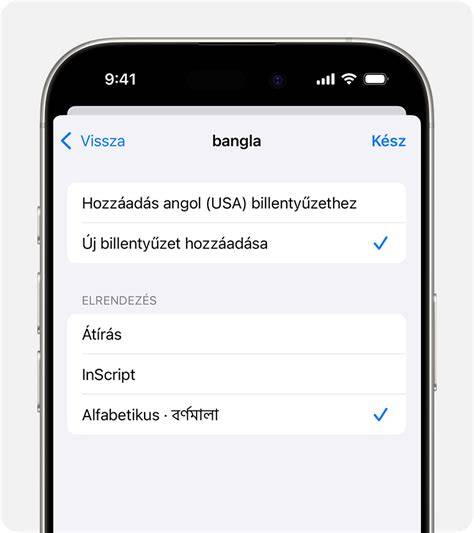
Koppintson a Billentyűzet > Új billentyűzet hozzáadása lehetőségre, és megjelennek az elérhető billentyűzetnyelvek.
A nyelvek hozzáadásához és eltávolításához válassza a Szerkesztés lehetőséget felül.
Ezután válthat a lehetőségek között.
Angol nyelvű menü esetén a megfelelő útvonal általában a Settings > General > Keyboard > Keyboards > Add New Keyboard. Válassza ki a Hungarian billentyűzetet.
Váltás a billentyűzetek között gépeléskor
A hozzáadott billentyűzetek között gépelés közben válthat. A billentyűzeten koppintson a földgömböt vagy billentyűzetet ábrázoló gombra, majd válassza ki a magyar billentyűzetet.
A billentyűzetek listájának szerkesztésével hozzáadhatja vagy eltávolíthatja a szükségtelen nyelveket. Ez különösen akkor hasznos, ha több nyelven ír üzeneteket, e-maileket vagy dokumentumokat.
A nyelv és a régió beállításának ellenőrzése
A Nyelv és régió menü nemcsak az iPhone kezelőfelületének nyelvét szabályozza. Itt találhatók azok a beállítások is, amelyek a régióhoz, a dátumhoz, az időformátumhoz és bizonyos mértékegységekhez kapcsolódnak.
Ha a magyar nyelv kiválasztása után a régió továbbra is más országra van állítva, ellenőrizze külön a régióbeállítást is. A nyelv és a régió módosítása külön beállításként jelenhet meg.
Miért nem váltott át minden alkalmazás magyarra?
Az iPhone nyelvének váltása nem változtatja meg automatikusan az eszköz nyelvhasználatát minden szempontból. Egyes külső alkalmazások saját nyelvi beállítást használnak, vagy csak bizonyos nyelveket támogatnak.
A Google alkalmazás által használt nyelv megváltoztatásához módosítsa az eszköz nyelvbeállítását. A beállítás módosításával az eszközön található összes alkalmazás nyelvét módosítja.
A Chrome vagy a Safari böngészőben a böngésző beállításainak oldalán módosíthatja a nyelvet.
A fordítási nyelv beállítása az iPhone SE készüléken
Az iOS 14 és az iOS 15 egyaránt képes a szövegek fordítására rendszerszinten, de sajnos a támogatott nyelvek közé még mindig nem került be a magyar.
Az Apple már régóta kínálja saját Translate alkalmazását az iOS-en, amely alapvető fordítási feladatokat végez. Sajnos nem támogatja a világ összes nyelvét - beleértve a csehet, a szlovákot és a magyart is.
Ha lényeges a magyarra vagy magyarról történő fordítás, más alkalmazást kell keresnie helyette. A DeepL - miként azt korábbi részletes tesztünkben megírtuk róla - jelenleg a legjobb online fordító.
A gépi tanulásra építő fordító alapvetően ingyen használható, s ez igaz az iOS appra is, amely remekül összedolgozik más alkalmazásokkal is a Megosztás panelen keresztül.
DeepL használata kijelölt szöveg fordítására
Vagyis ha kijelölünk egy fordításra szánt szöveget mondjuk a Safari böngészőben, a Megosztás menüben elég megkeresni és megérinteni a DeepL ikonját, s a megjelenő ablakban máris láthatjuk a lefordított szöveget.
Ellentétben a webes változattal, a mobil verzióban nincs lehetőség módosítani a fordítást, de könnyedén Vágólapra helyezhetjük, s onnantól azt csinálunk vele, ami akarunk.
Google Fordító és Microsoft Translator
A fordítás minősége mindkettő esetében elmarad a DeepL-hez képest, s nagyon helyzetfüggő, szóval nem nagyon lehet közülük győztest hirdetni.
Bár utóbbi is hajlamos olykor fura eredményeket produkálni, ezt adott esetben képes megoldani offline is (letölthetők a szükséges nyelvi modulok, több mint 100 nyelvhez), vagyis ellentétben a DeepL állandó internet-szükségével, a Google Fordító bárhol, bármikor dolgozik, internetkapcsolat nélkül is (ha letöltöttük a kérdéses nyelveket hozzá).
Emellett a Google Translate felismeri a kézzel írt szövegeket, lefordítja az utcai hirdetéseket, táblákat, dobozok feliratait stb. a telefon kamerájának segítségével, fordít hangos beszédet stb.
A Google Fordító - jelenleg - nem, a Microsoft Translator viszont a DeepL-hez hasonlóan szintén beépül az iOS rendszer Megosztás menüjébe, így más programokból is könnyedén fordíthatunk vele kijelölt szövegrészeket.
Nyelv kiválasztása az iPhone Fordító alkalmazásában
Az iPhone a beszélgetés mindkét felének szövegbuborékainak fordítását jeleníti meg. A beszélgetések a letöltött nyelvek esetében használhatók, amikor nem rendelkezik internetkapcsolattal, vagy amikor az Eszközön történő feldolgozás be van kapcsolva.
Lépjen be a Fordító appba az iPhone-ján.
Koppintson a Beszélgetés lehetőségre.
Szöveg gépelése: Koppintson a „Szöveg beírása” lehetőségre, írjon be egy kifejezést (vagy illesszen be szöveget), majd koppintson a gombra.
Beszédhang használata: Koppintson a gombra, majd mondjon ki egy kifejezést.
Koppintson a gombra az audiofordítás meghallgatásához.
Megjegyzés: A szavak gépelés vagy beszéd közben vannak lefordítva. Az audiofordítások automatikus lejátszásához koppintson a gombra, majd koppintson a Fordítások lejátszása lehetőségre.
Tipp: A beszélgetés lefordításához nem szükséges a mikrofongombra koppintania minden alkalommal, amikor az egyes személyek beszélnek.
Koppintson a gombra, koppintson az Automatikus fordítás lehetőségre, majd koppintson a gombra a beszélgetés megkezdéséhez. Az iPhone automatikusan észleli, amikor Ön beszélni kezd, és amikor befejezi a beszédet.
Gyakori kérdések az iPhone SE nyelvének módosításáról
Visszaállíthatja-e a gyári beállítások visszaállítása az angol nyelvet?
Igen, tud. A gyári beállítások visszaállítása visszaállítja az iPhone és iOS eszközök alapértelmezett beállításait, beleértve a nyelvi beállításokat is.
Ezért számítson arra, hogy az eszköz nyelve visszaáll az eredeti nyelvre, miután végrehajtotta a visszaállítást.
Hány nyelvet támogat egy iPhone?
Az iPhone több mint 40 nyelvet támogat, köztük angol, francia, spanyol, portugál, német, olasz, koreai, török, japán, orosz, arabot és még sok mást.
A rendszer nyelvének módosítása megváltoztatja a keresési találatok nyelvét?
Megadhatja a gombok a Google Keresőben megjelenő más megjelenített szöveg kívánt nyelvét. Megjegyzés: Ezzel nem módosítja a keresési találatok nyelvét.
Elfelejtett iPhone jelkód/jelszó feloldása , törlése, feltörése - iPhone 7-től ,11,12,13,14,15,16
Ha a nyelvváltás után működési hiba jelentkezik
Helyesen hajtotta végre a lépéseket, de továbbra is sikertelen folyamatot tapasztalt? Ha igen, folytassa az alábbiakban, mivel bemutatjuk azt az előnyös eszközt, amely segít a helyzet orvoslásában.
A FoneLab iOS System Recovery egy felhasználóbarát eszköz, amely szinte bármilyen eszközproblémát megold.
A FoneLab lehetővé teszi iPhone / iPad / iPod rögzítését DFU módból, helyreállítási módból, Apple logóból, fejhallgató módból stb. Normál állapotba adatvesztés nélkül.
Javítsa ki a letiltott iOS-rendszerrel kapcsolatos problémákat. Adatok kinyerése letiltott iOS-eszközökről adatvesztés nélkül. Ez biztonságos és könnyen használható.
A FoneLab iOS System Recovery egyszerű funkcióival bárki könnyedén kezelheti, legyen az tapasztalt vagy kezdő.
Ez a javítóeszköz nem csak a nyelvváltást elmulasztó iPhone javítására szolgál. A rendszer által okozott károkat is kijavíthatja, beleértve az iOS-eszköz frissítések ellenőrzésében elakadását , a fekete betöltőképernyőn való elakadást, a szolgáltatás hiányát és egyebeket.