A „nyelvi beállítások” angolul leggyakrabban language settings vagy egyszerűen settings. A „beállítások” önmagában többféleképpen fordítható: settings, options vagy preferences, attól függően, hogy milyen felületről és beállításokról van szó.
A Google-szolgáltatásokban az angol nyelvre váltáshoz a Google-fiók nyelvi beállításainál kell kiválasztani az angolt, mobilalkalmazásokban pedig az eszköz nyelvi beállításait kell módosítani. A Google Naptár alkalmazás nyelvének megváltoztatásához Android 14-es vagy újabb rendszeren külön alkalmazásnyelv is választható.
A „beállítások” angol megfelelői
| Magyar kifejezés | Angol megfelelő | Jelentés és használat |
|---|---|---|
| nyelvi beállítások | language settings | A nyelv kiválasztására vagy módosítására szolgáló beállítások |
| beállítások | settings | Általános beállítások egy alkalmazásban, eszközön vagy szolgáltatásban |
| beállítások | options | Választható lehetőségek, gyakran programok menüiben |
| beállítások | preferences | A felhasználó személyes preferenciái és előnyben részesített beállításai |
A Google nyelvi beállításainak angolra váltása a weben
Ez az útmutató csak a weben használt Google-szolgáltatásokban előnyben részesített nyelv módosítására vonatkozik. A Google-szolgáltatásokhoz több nyelv érhető el, és a beállítások segítségével könnyen testre szabható a felhasználói élmény.
A megjelenítés nyelvét bármikor tetszés szerint módosíthatja. A Google-fiók nyelvének ellenőrzéséhez nyissa meg Google-fiókját. Ekkor a kiválasztott nyelven jelenik meg az oldal.
- Nyissa meg a Google-fiók Nyelv szakaszát.
- Válassza ki az elsődleges nyelvet a rendelkezésre álló listából.
- Ha a kívánt nyelv nem található, keresse fel a „további nyelvek” opciót és válasszon alternatívát.
- Mentse a beállításokat, majd frissítse az oldalt a változtatás érvényesítéséhez.
A kívánt nyelv kiválasztása után a szolgáltatások megjelenése és a Fordítások pontossága is javulhat. A beállítások a Google-fiók Nyelv szakaszában kerülnek mentésre és szinkronizálódnak a különböző eszközökre.
A Google nyelvi beállításai Android-eszközön
Az előnyben részesített nyelv módosítása a weben érvényesül. Ha a mobilalkalmazásokban szeretné módosítani a preferált nyelvet, frissítse az eszköz nyelvi beállításait.
Mobilos alkalmazásokban is tükröződik a beállított nyelv, bár egyes szolgáltatások eltérő lokalizációt kínálhatnak a platformtól függően.
A Google Naptár nyelvének módosítása Androidon
Kiválaszthatja, hogy milyen nyelven szeretné használni a Google Naptár szolgáltatást. Fontos: A lépések némelyike csak az Android 14-es és újabb verzióin működik.
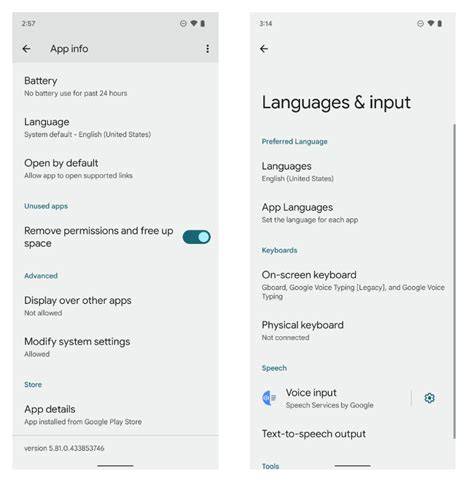
Ha más nyelvet szeretne használni a Google Naptárban, módosítania kell az eszköz nyelvi beállítását.
- Nyissa meg a Beállítások alkalmazást androidos telefonon vagy táblagépen.
- Koppintson a Rendszer Nyelv és régió Alkalmazás nyelvei lehetőségre.
- Válassza ki a Google Naptár alkalmazást.
- Válassza ki a kívánt nyelvet.
A Google Naptár nyelvének módosítása külön alkalmazásnyelvként az Android 14-es és újabb verzióin érhető el. Más esetekben a teljes eszköz nyelvi beállítását kell módosítani.
A Google által automatikusan hozzáadott nyelvek
A Google automatikusan hozzáadja a Google-szolgáltatásokban gyakran használt nyelveket. A Google által hozzáadott nyelvek „A Google által hozzáadott nyelv” megjelöléssel rendelkeznek.
A kívánt nyelv automatikusan hozzáadódik a szolgáltatásokban gyakran használt nyelvek közé, így gyorsabban érhetők el a szükséges funkciók és fordítások.
Hogyan használja a Google a nyelvi beállításokat?
A Google arra használja a nyelvi beállításokat, hogy még hasznosabbá tegye a Google-szolgáltatásokat. Nyelvek megadásával segítünk abban, hogy az Ön által preferáltként megjelölt nyelveken jeleníthessük meg a tartalmakat és a találatokat, illetve hogy relevánsabb, személyre szabott tartalmakat, például hirdetéseket biztosíthassunk.
Mi történik, ha a kívánt nyelv nem szerepel a listán?
A Google több nyelvet támogat, de előfordulhat, hogy egyes nyelvekhez speciális korlátozások társulnak. Dolgozunk azon, hogy további nyelvek támogatását is megvalósítsuk a termékeinknél.
Ha olyan elsődleges nyelvet választ ki, amely nem áll rendelkezésre, megkérhetjük arra, hogy válasszon másik nyelvet. Ha másik nyelv használatára van szükség, Google-fiókja Nyelv szakaszában az alternatív nyelvet az elsődleges nyelv alatt találja. Ha módosítani szeretné, válassza ki.
Hibaelhárítás a nyelv módosításakor
Ha Google-fiókjának nyelve nem egyezik a beállított nyelvvel, törölje a böngésző gyorsítótárát és a cookie-kat, majd állítsa be újra a nyelvet.
Tipp: A cookie-k törlésével eltávolítja a többi felkeresett webhelyhez mentett beállításait is.
Mobileszközt használok: Az előnyben részesített nyelv módosítása a weben érvényesül. Ha a mobilalkalmazásokban szeretné módosítani a preferált nyelvet, frissítse az eszköz nyelvi beállításait.
Az Office nyelvi beállításai
Az Office nyelvi beállításait használva adhat hozzá nyelveket, vagy választhatja ki a felhasználói felület nyelvét, és adhatja meg a dokumentumok és az ellenőrzés nyelvét.
A nyelvi beállítások Az Office beállításainak megadása párbeszédpanelen, az Office nyelvi beállításainak megadása csoportjában találhatók, amelyet a Fájlbeállítások>>nyelve lapon nyithat meg.
A megjelenítési és tartalomkészítési nyelvek egymástól függetlenül beállíthatók. Beállíthat például mindent az operációs rendszer nyelvének megfelelő nyelvre, vagy megadhat különböző nyelveket az operációs rendszerhez, a dokumentumokhoz és az Office felhasználói felülethez.
Megjelenítési nyelv és tartalomkészítési nyelv
A megjelenítés nyelve határozza meg az Office által a felhasználói felületen - a menüszalag gombjain, a párbeszédpaneleken és másutt - használt nyelvet.
A tartalomkészítési nyelv befolyásolja a szöveg irányát és elrendezését a függőleges, a jobbról balra haladó és a kevert szövegnél.
A tartalomkészítési nyelvek magukba foglalnak nyelvi ellenőrző eszközöket, például a helyesírás-és nyelvhelyesség-ellenőrzéshez használható szótárakat is.
Az elérhető nyelvek az Office nyelvi verziójától, illetve a számítógépre telepített további nyelvi csomagoktól, Language Interface Pack csomagoktól és elemleírási nyelvektől függnek.
Nyelv hozzáadása az Office-hoz
Hozzáadhat megjelenítési nyelvet vagy tartalomkészítési nyelvet.
Megjelenítési nyelv hozzáadása
- Nyissa meg valamelyik asztali Office-programot, például a Word-et.
- Válassza ki a Fájlbeállítások>>nyelvét.
- Az Office megjelenítési nyelve csoportban válassza a Nyelv hozzáadása lehetőséget.
- Válassza ki a kívánt nyelvet a Tartalomkészítési nyelv hozzáadása párbeszédpanelen, és válassza a Hozzáadás lehetőséget.
A felvett nyelv a megjelenítési nyelvek listájában jelenik meg.
Tartalomkészítési nyelv hozzáadása
- Nyissa meg valamelyik asztali Office-programot, például a Word-et.
- Válassza ki a Fájlbeállítások>>nyelvét.
- Az Office tartalomkészítési nyelvek és nyelvi ellenőrzés csoportjában válassza a Nyelv hozzáadása.
- Válassza ki a kívánt nyelvet a Tartalomkészítési nyelv hozzáadása párbeszédpanelen, és válassza a Hozzáadás lehetőséget.
A felvett nyelv a tartalomkészítési nyelvek listájában jelenik meg.
Nyelvi ellenőrző eszközök az Office-ban
Ha a nyelv neve mellett megjelenik a Nyelvi ellenőrzés elérhető lehetőség, a nyelvi csomagot a nyelvi ellenőrző eszközeivel szerezheti be.
Ha a nyelv neve mellett a Nyelvi ellenőrzés nem elérhető lehetőség jelenik meg, a nyelvi csomag nyelvi ellenőrző eszközei nem elérhetők.
Ha a nyelv neve mellett a Nyelvi ellenőrzés telepítve lehetőség jelenik meg, minden készen áll.
Az internethez való csatlakozáshoz és a szükséges nyelvi csomag beszerzéséhez válassza a Nyelvi ellenőrzés elérhető hivatkozást.
Az Office elsődleges nyelvének beállítása
Az Office-nyelvek mindkét típusa rendelkezik (megjelenítési vagy tartalomkészítési) alapértelmezett nyelvvel, amelyet beállíthat egymástól függetlenül.
Az alapértelmezett nyelv a nyelvi listák tetején félkövér formázással látható. A listában szereplő nyelvek abban a sorrendben jelennek meg, amelyben az Office használja őket.
Az alapértelmezett tartalomkészítési nyelv a lista tetején félkövérrel jelenik meg. Ezt úgy módosíthatja, hogy kijelöli a kívánt nyelvet, majd a Beállítás elsődlegesként lehetőséget választja.
- Nyissa meg valamelyik asztali Office-programot, például a Word-et.
- Válassza ki a Fájlbeállítások>>nyelvét.
- Az Office megjelenítési nyelve csoportban jelölje ki a listában a kívánt nyelvet, majd kattintson a Beállítás elsődlegesként gombra.
- Az Office tartalomkészítési nyelvei és nyelvi ellenőrzés csoportban jelölje ki a listában a kívánt nevet, majd kattintson a Beállítás elsődlegesként gombra.
Ha például a megjelenítési nyelvek sorrendje előnyben részesített> spanyol<, német és angol, és a magyar nyelvi erőforrásokat eltávolítja a számítógépről, akkor a német válik az alapértelmezett megjelenítési nyelvvé.
Hasznos angol kifejezések
| Magyar | Angol |
|---|---|
| nyelvi beállítások | language settings |
| megjelenítési nyelv | display language |
| tartalomkészítési nyelv | authoring language |
| előnyben részesített nyelv | preferred language |
| elsődleges nyelv | primary language |
| nyelv módosítása | change the language |
| nyelv hozzáadása | add a language |
| beállítások menü | Settings menu |
| beállítások ablak | Options dialog |
| felhasználói beállítások | user preferences |
Hogyan módosítsa a Google nyelvi beállításait angolra
Kapcsolódó források A Google Naptár használata különböző időzónákban A Google Naptár beállításainak módosítása
Az Office további kapcsolódó lehetőségei közé tartozik a billentyűzetkiosztás nyelvének beállítása vagy módosítása, a helyesírás- és nyelvhelyesség-ellenőrzés más nyelven, valamint az automatikus nyelvfelismerés bekapcsolása.
Ez az oldal AI-technológiával fordított tartalommal rendelkezhet. Az AI-fordítások hibákat tartalmazhatnak.
tags: #nyelv #beaalitasok #angolul