A Cambridge Silicon Radio Bluetooth-adapter Windows 10 64 bites rendszerben gyakran „Generic Bluetooth Radio”, „Cambridge Silicon Radio Bluetooth” vagy „CSR Bluetooth Device” néven jelenik meg. Az eszköz azonosításához ellenőrizhető a hardverazonosító, például az USB\VID_0A12&PID_0001, az USB\VID_0A12&PID_0043 vagy a {473A6B1D-3407-400E-B91A-F991C5A39DC3}\CSRBTPORT.
Windows 10 64 bithez a leginkább megfelelő illesztőprogram a CSR Bluetooth-adapterhez készült, 64 bites csomag, amelynek támogatott rendszerként a Windows 7 64-bit, Windows 8 64-bit, Windows 8.1 64-bit és Windows 10 / 11 64-bit szerepel. A felsorolt kompatibilis lehetőségek között megtalálható a Realtek Semiconductor Corp. 1.3.1016.1 verziójú csomagja, az IVT Corporation 6.2.84.276 verziójú illesztőprogramja és a Toshiba 8.1.6308.0 verziójú csomagja.
Az eszköz azonosítása Windows 10 alatt
Az eszköz adatai között a név „Bluetooth Radio”, a gyártó „Cambridge Silicon Radio (CSR)”, a típus pedig „Bluetooth”. A hozzá tartozó hardverazonosítók között a következők szerepelnek: USB\VID_0A12&PID_0001, USB\VID_0A12&PID_0043 és {473A6B1D-3407-400E-B91A-F991C5A39DC3}\CSRBTPORT.
A Windows Eszközkezelőben az adapter a Bluetooth szakaszban, illetve bizonyos esetekben az „Egyéb eszközök” vagy az USB-vezérlők között jelenhet meg. A megjelenő név nem mindig egyezik a chip tényleges gyártójával, ezért a hardverazonosító ellenőrzése fontosabb, mint az eszköz megjelenített neve.
| Azonosító vagy adat | Érték |
|---|---|
| Eszköz neve | Bluetooth Radio |
| Gyártó | Cambridge Silicon Radio (CSR) |
| Eszköztípus | Bluetooth |
| Hardverazonosító | USB\VID_0A12&PID_0001 |
| Hardverazonosító | USB\VID_0A12&PID_0043 |
| Portazonosító | {473A6B1D-3407-400E-B91A-F991C5A39DC3}\CSRBTPORT |
Elérhető illesztőprogramok Windows 10 64 bithez
A kompatibilitási listában öt Bluetooth Radio-illesztőprogram szerepel Windows 11, Windows 10, Windows 8.1, Windows 8 és Windows 7 rendszerekhez, 64 és 32 bites változatban. A Windows 10 64 bites kiadása esetén a 64 bites csomagot kell kiválasztani.
| Illesztőprogram | Gyártó | Verzió | INF-fájl | Rendszer |
|---|---|---|---|---|
| Cambridge Silicon Radio CSR Bluetooth | Realtek Semiconductor Corp. | 1.3.1016.1 | rtkfilter.inf | Windows 7 64-bit, 8 64-bit, 8.1 64-bit, 10 / 11 64-bit |
| Cambridge Silicon Radio CSR Bluetooth | IVT Corporation | 6.2.84.276 | btcusb.inf | Windows 8, 8.1, 10 / 11 |
| Cambridge Silicon Radio CSR Bluetooth | Toshiba | 8.1.6308.0 | oem5.inf | Windows 8, 8.1, 10 / 11 |
A Realtek Semiconductor Corp. 1.3.1016.0 verziójú csomagja 32 bites rendszerekhez szerepel Windows 7, Windows 8, Windows 8.1 és Windows 10 / 11 alatt, ezért Windows 10 64 bites rendszerhez nem ez a megfelelő változat. A Realtek Semiconductor Corp. 1.3.1016.1 verziója viszont Windows 10 / 11 64-bit támogatással szerepel.
Az IVT Corporation 6.2.84.276 verziójú csomagjának INF-fájlja btcusb.inf, míg a Toshiba 8.1.6308.0 verziójú csomagjáé oem5.inf. A Realtek Semiconductor Corp. csomagjaihoz az rtkfilter.inf fájl tartozik.
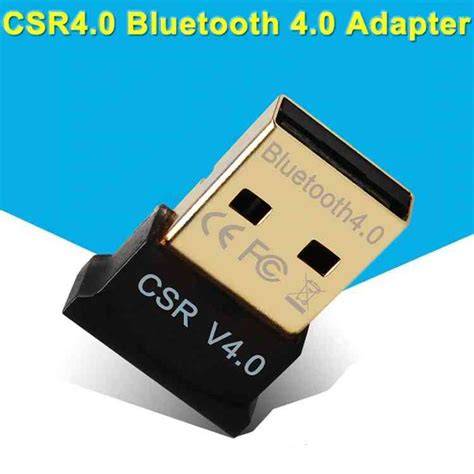
A megfelelő 64 bites csomag kiválasztása
A megfelelő illesztőprogram kiválasztásakor először meg kell erősíteni, hogy a számítógépen Windows 10 operációs rendszer fut. Ezután ellenőrizni kell, hogy az operációs rendszer 32 bites vagy 64 bites verzió-e.
A Windows 10 64 bites kiadásához nem használható automatikusan bármelyik CSR-csomag, mert a 32 bites illesztőprogramok nem illeszkednek a 64 bites rendszerhez. A hardverazonosítót is ellenőrizni kell, mivel a „Cambridge Silicon Radio” név több, eltérő illesztőprogram-csomaggal is megjelenhet.
- Windows 10 64 bit: Realtek Semiconductor Corp. 1.3.1016.1, IVT Corporation 6.2.84.276 vagy Toshiba 8.1.6308.0.
- Windows 10 32 bit: Realtek Semiconductor Corp. 1.3.1016.0 is szerepel a kompatibilis csomagok között.
- INF-fájl ellenőrzése: rtkfilter.inf, btcusb.inf vagy oem5.inf.
- Hardverazonosító ellenőrzése: USB\VID_0A12&PID_0001 vagy USB\VID_0A12&PID_0043.
Régebbi illesztőprogramok és kompatibilitás
A Cambridge Silicon Radio Ltd. Generic Bluetooth Radio illesztőprogramjai között régebbi Windows-verziókhoz készült csomagok is találhatók. Ezek között szerepel a 6.1.7600.16385 verziójú illesztőprogram Windows 7 32 és 64 bithez, valamint a 6.1.7601.17514 verziójú csomag Windows 7 32 és 64 bithez.
A listában megtalálható a CSR plc 3.0.0.159 verziójú „CSR Bluetooth Radio” illesztőprogramja Windows 7 32 és 64 bithez. Az IVT Corporation „CSR Bluetooth Device” csomagjai között többek között a 6.2.71.214, a 6.2.67.210, a 6.2.64.187, a 6.2.62.178 és a 6.2.49.124 verziók szerepelnek.
Ezeknek a régebbi csomagoknak a felsorolt támogatása elsősorban Windows XP, Windows Vista és Windows 7 rendszerre vonatkozik. Windows 10 64 bit esetén ezért a kifejezetten Windows 10 / 11 64-bit támogatással jelölt csomagokat kell előnyben részesíteni.
| Illesztőprogram neve | Gyártó | Verzió | Felsorolt rendszer |
|---|---|---|---|
| Generic Bluetooth Radio | Cambridge Silicon Radio Ltd. | 6.1.7600.16385 | Windows 7 32 bit, Windows 7 64 bit |
| Generic Bluetooth Radio | Cambridge Silicon Radio Ltd. | 6.1.7601.17514 | Windows 7 32 bit, Windows 7 64 bit |
| CSR Bluetooth Radio | CSR plc | 3.0.0.159 | Windows 7 32 bit, Windows 7 64 bit |
| CSR Bluetooth Device | IVT Corporation | 6.2.71.214 | Windows 7 32 bit, Windows 7 64 bit |
| CSR Bluetooth Device | IVT Corporation | 6.2.67.210 | Windows 7 32 bit, Windows 7 64 bit |
| CSR Bluetooth Device | IVT Corporation | 6.2.64.187 | Windows 7 32 bit |
A régi vagy hibás illesztőprogram eltávolítása
A Bluetooth-adapter leválasztása előtt húzza ki a CSR-dongle-t a számítógépből. Nyissa meg az Eszközkezelőt úgy, hogy a Start menüben rákeres az „Eszközkezelő” kifejezésre.
Az Eszközkezelőben bontsa ki a Bluetooth szakaszt. Távolítsa el az alábbiak egyikét, ha megjelenik: „Generic Bluetooth Adapter”, „Cambridge Silicon Radio Bluetooth” vagy „CSR8510 A10”.
Ha megjelenik az illesztőprogram-szoftver törlésére vonatkozó lehetőség, jelölje be a meghajtószoftver törlését, majd folytassa az eltávolítást. Görgessen le az „USB-vezérlők” szakaszhoz is, és távolítsa el azokat az eszközöket, amelyek nevében CSR szerepel.
Miután minden kapcsolódó illesztőprogramot eltávolított, indítsa újra a számítógépet. Az újraindítás után csatlakoztassa ismét a CSR Bluetooth-dongle-t a számítógéphez.
Illesztőprogram telepítése
Az újracsatlakoztatás után a Windows megpróbálhat alapértelmezett illesztőprogramot telepíteni, de ez CSR-adaptereknél általában nem működik megfelelően. A megfelelő CSR Bluetooth-illesztőprogram telepítéséhez CSR Harmony Bluetooth Stack szükséges.
Az illesztőprogramot megbízható gyártói támogatási oldalról kell beszerezni és telepíteni. A telepítés befejezéséhez kövesse a képernyőn megjelenő utasításokat, majd indítsa újra a számítógépet.
- Húzza ki a CSR Bluetooth-dongle-t.
- Nyissa meg az Eszközkezelőt.
- Távolítsa el a régi vagy hibás CSR- és Bluetooth-bejegyzéseket.
- Indítsa újra a számítógépet.
- Csatlakoztassa újra a Bluetooth-adaptert.
- Telepítse a Windows 10 64 bithez illeszkedő csomagot.
- Indítsa újra a számítógépet a telepítés után.
A Bluetooth működésének ellenőrzése
Nyissa meg a Beállítások > Eszközök > Bluetooth és egyéb eszközök menüpontot. Győződjön meg arról, hogy a Bluetooth be van kapcsolva.
Ezután próbáljon meg párosítani egy Bluetooth-eszközt a működés ellenőrzéséhez. Ha az adapter megfelelően működik, a Bluetooth-beállításokban bekapcsolható marad, és a párosítási folyamat felismeri a közelben található eszközöket.
Ha a párosítás nem sikerül, ellenőrizze újra a hardverazonosítót, a Windows-kiadás bitmélységét és az Eszközkezelőben megjelenő illesztőprogram-verziót. A helytelen vagy hiányos telepítés után a régi Bluetooth-illesztőprogram eltávolítása és a számítógép újraindítása szükséges lehet.
Az Intel Bluetooth-illesztőprogramok korlátai
Az Intel Wireless Bluetooth illesztőprogramja Windows 10 és Windows 11 64 bites rendszerekhez készült, de Intel vezeték nélküli adapterekhez használható. A csomag többek között az Intel Wi-Fi 7 BE211, BE213, valamint az Intel Wi-Fi 6 AX231 termékekhez tartalmaz Bluetooth-illesztőprogramot.
Az Intel Wireless Bluetooth csomag 24.70.0 verziója a Windows 10 64 bit és a Windows 11 rendszerekhez tartozik, a meghajtó verziója pedig 24.70.0.4. A telepítőfájl neve BT-24.70.0-64UWD-Win10-Win11.exe.
Ez az Intel-csomag azonban nem általános Cambridge Silicon Radio-illesztőprogram. Az Intel Wireless Bluetooth telepítése előtt meg kell győződni arról, hogy a számítógépben támogatott Intel vezeték nélküli adapter található, mert az Intel-csomag nem a CSR USB Bluetooth-adapterekhez készült.
Fix Bluetooth Not Showing In Device Manager On Windows 11 & 10 - Get Missing BT
Az Intel csomagja olyan adapterekhez használható, mint a BE213, BE211, BE202, BE201, BE200, AX231, AX211, AX411, AX210, AX203, AX201, AX101, 9560, 9462, 9461 és 9260. Az Intel Killer termékek közül a BE1775(i/s), BE1750(x/w), BE1750(i/s), AX1690(i/s), AX1675(i/s), AX1675(x/w), AX1650(i/s) és 1550 támogatása is szerepel.
Az Intel azt javasolja, hogy a számítógép gyártójával kell egyeztetni az illesztőprogram telepítése előtt, mert a számítógép gyártója módosíthatta vagy lecserélhette az Intel-komponenst érintő illesztőprogramot vagy szoftvert.